
Search Analytics 利用前の準備 (BigQueryとの接続手順)
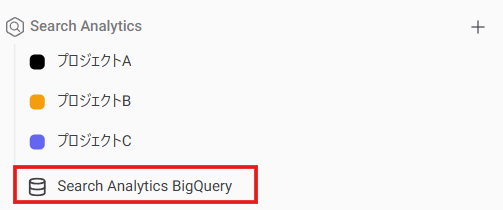
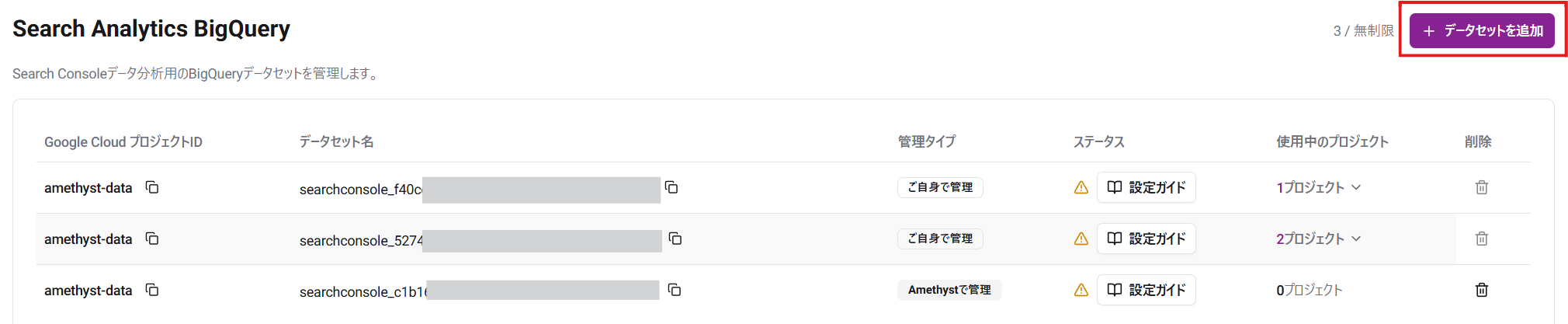
画面左メニューからSearch Analytics項目から「Search Analytics BigQuery」をクリックします。データセットの管理画面が開きます。右上「データセットを追加」をクリックします。
BigQueryの接続方法について以下の4通りの方法があります。いずれかの方法を選んでください。
✅ BigQueryに詳しくない場合は、多くのユーザーにとって「BigQueryを用意せず、Amethystにデータを預ける」が簡単です。
一括データエクスポートが使えない、または使いたくない場合のみ「GSC APIで接続する(API connection)」を検討してください。データ上の制約があります。
BigQueryを用意せず、 Amethyst にデータを預ける
Section titled “BigQueryを用意せず、 Amethyst にデータを預ける”📝 ご自身でGoogle Cloud プロジェクトを設定・課金する必要がありません。
- Search Console エクスポートデータをAmethyst以外で直接使用することはできません。
📌 必要な権限
- Search Console:対象プロパティのオーナー権限(確認済みオーナーまたは委任オーナー)。フルユーザー・制限付きユーザーでは一括データエクスポートを設定できません。権限がない場合は、プロパティのオーナーに委任オーナーとして追加してもらうか、設定を依頼してください。
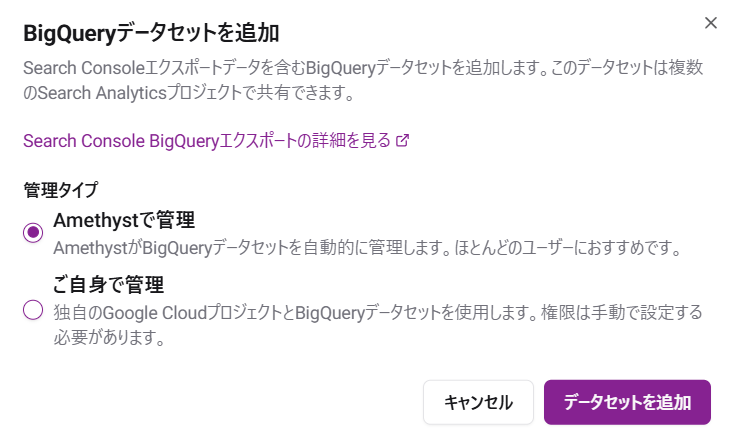
管理タイプ「Amehtystで管理」を選択し、データセットを追加します。
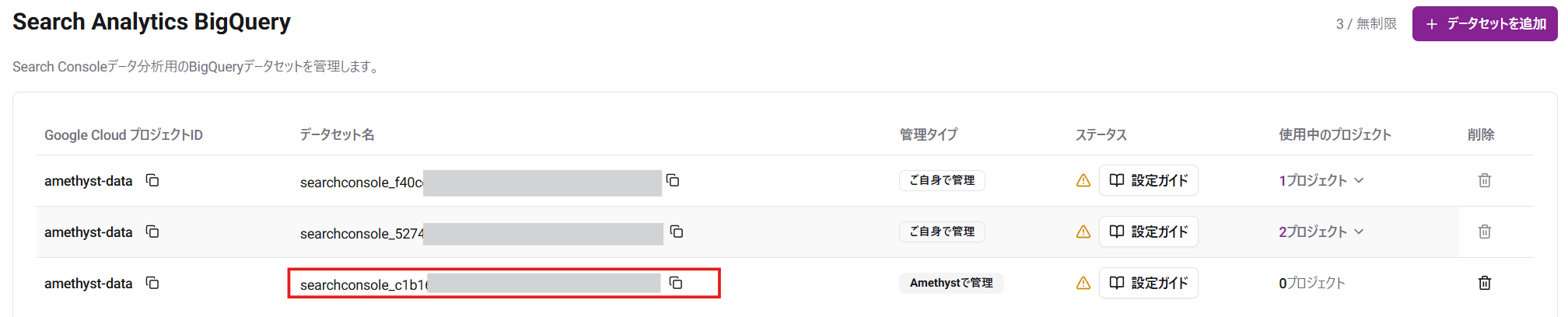
管理タイプ「Amethystで管理」のデータセットが追加されていることを確認し、データセット名をコピーします。
次に、Google Search Console 上での一括データエクスポート設定を行います。
Google Search Consoleへ移動し、調査したいSearch Console プロパティの左メニューから “設定” を選択し、更に “一括データエクスポート” を選択します。
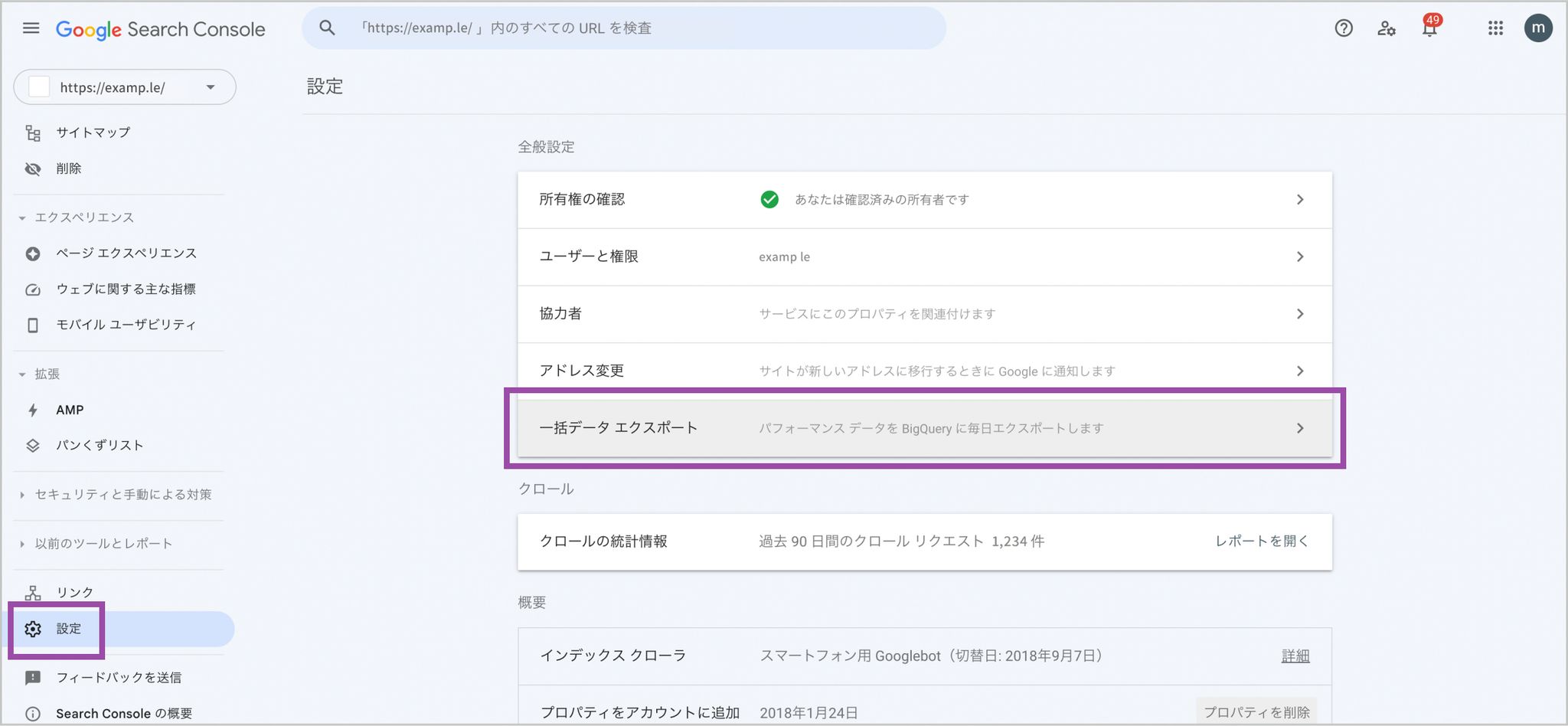
“エクスポート先を設定する” 欄に以下の情報を設定し、“続行” を押します。
Cloud プロジェクト ID:amethyst-data データセット名:Amethystの画面に表示されるsearchconsole_から始まる文字列です

データセットの場所:米国 (US)
作成ボタンを押すと、48時間以内(実際は1時間程度で)データが反映され、Search Analyticsが利用可能になります。
GSC APIで接続する(API connection)
Section titled “GSC APIで接続する(API connection)”📝 Search Console の BigQuery 一括データエクスポートが使えない、または使いたくない場合に選ぶ方法です。
- 多くのユーザーには、引き続き「BigQueryを用意せず、Amethystにデータを預ける」が推奨です。
- API connection は Amethyst の web UI のほか、MCP / AI chat の
create_search_analytics_bigquery(manageType=API)からも作成できます。
API connection のデータセットを追加する前に、ワークスペースで次を準備してください。
- Search Console プロパティ — Google ログイン、またはワークスペース設定で追加した Google サービスアカウントで Search Console プロパティを登録します。API connection では User プロパティとサービスアカウントプロパティのどちらも使えます。
プロパティ登録手順は Search Consoleプロパティの登録 を参照してください。
bulk export と比べて、API connection には次の制約があります。
- Search Appearances — Search Appearances データは利用できません。
- capture rate — site 粒度のクエリ capture rate は 100% 未満になり得ます。URL 粒度の表示では匿名化クエリは除外されます。
- 自動化 — 管理タイプ API connection のデータセット作成は web UI のほか、MCP / AI chat(
create_search_analytics_bigqueryでmanageType=API・propertyID、任意でbackfillMonths)からも行えます。
- 左メニューから Search Analytics BigQuery を開き、データセットを追加 をクリックします。
- 管理タイプ API connection を選択します。
- Google ログインまたはワークスペースのサービスアカウントで登録した Search Console プロパティ を選びます。
- バックフィルする履歴の月数を選びます(3・6・12・16 ヶ月。既定は 16 ヶ月で、Search Console API の一般的な履歴ウィンドウです)。期間が長いほど取得データは増えますが、完了までの時間と API クォータの消費も増えます。
- データセットを追加 をクリックしてバックフィルを開始します。
sync status の見方
Section titled “sync status の見方”作成後、API connection のデータセット行には sync status バッジが表示されます。
| 状態 | 意味 |
|---|---|
| Pending | バックフィルがキューに入り、まだ開始されていません。 |
| Running | Search Console API からデータ取得中です。 |
| Done | バックフィルが完了し、Search Analytics で利用できます。 |
| Failed | 同期がエラーで停止しました。取得できる場合、バッジ下やツールチップに失敗理由が表示されます。 |
バッジにカーソルを合わせると、最新同期日、同期済み日数、capture summary(ある場合)を確認できます。Pending または Running の間は、sync status が自動で更新されます。
データセット作成時に短いバックフィル期間(3・6・12 ヶ月など)を選んだ場合でも、後からデータセット一覧の sync status から履歴を最大 16 ヶ月まで延長できます。データセットの削除と再作成は不要です。延長するとバックフィルは先頭から再開されるため、重複する期間のデータが再取得される場合があります。BigQuery へのロードは冪等ですが、Search Console API の追加クォータを消費する可能性があります。
自社のBigQueryにこれからエクスポートする
Section titled “自社のBigQueryにこれからエクスポートする”📝 手順が多く複雑です。
- ご自身のSearch Consoleエクスポートデータへのアクセスを維持します。
- Google CloudプロジェクトとBigQueryを設定する必要があります。
- ストレージ費用(データの保存量に応じた課金):データは貴社のGCPプロジェクトに保存されるため、貴社のGoogle Cloud請求として発生します。
- クエリ費用(Amethystの操作によって発行される読み取りクエリの課金):Amethyst側のGCPプロジェクトで実行されるため、貴社への追加請求は発生しません。
📌 必要な権限
- Search Console:対象プロパティのオーナー権限(確認済みオーナーまたは委任オーナー)。フルユーザー・制限付きユーザーでは一括データエクスポートを設定できません。権限がない場合は、プロパティのオーナーに委任オーナーとして追加してもらうか、設定を依頼してください。
- Google Cloud:エクスポート先プロジェクトで、手順ごとに次のいずれかのロール。
- BigQuery API の有効化:オーナー、編集者、または Service Usage 管理者
- IAM へのサービスアカウント登録:オーナー、または Project IAM 管理者
- Amethyst サービスアカウントへのデータセット共有:オーナー、BigQuery 管理者、または BigQuery データオーナー
まず、BigQueryへのエクスポートを行います。以下の手順に従い、BigQueryAPIの有効化、サービスアカウントの登録、データエクスポート設定、Amethystへの権限付与を行ってください。
BigQueryAPIの有効化
Section titled “BigQueryAPIの有効化”-
Google Cloud コンソールを開きます。
-
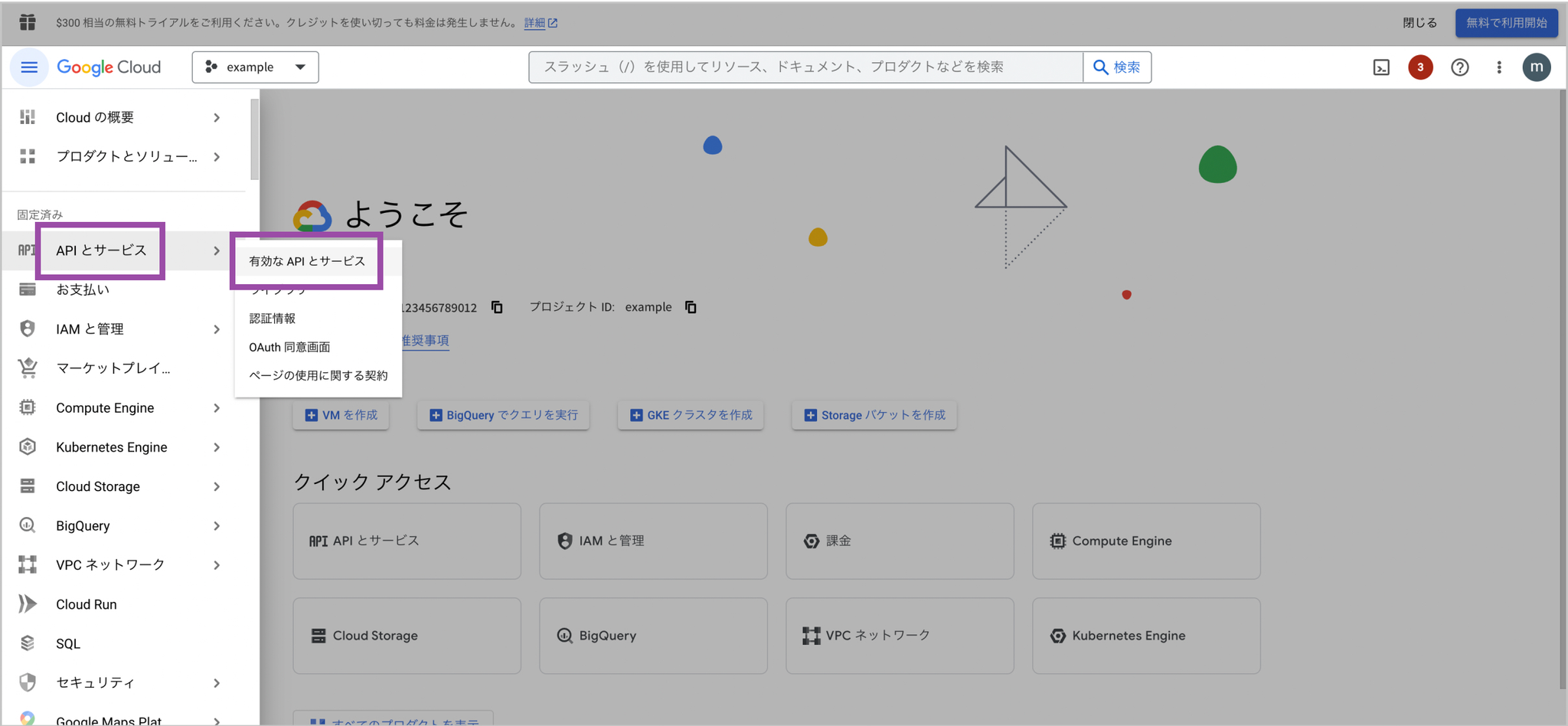
メニューから、 “API とサービス” › “有効な API とサービス” を選択します。
📌 プロジェクトがない場合は選択できません。先にプロジェクトを作成してください。
-
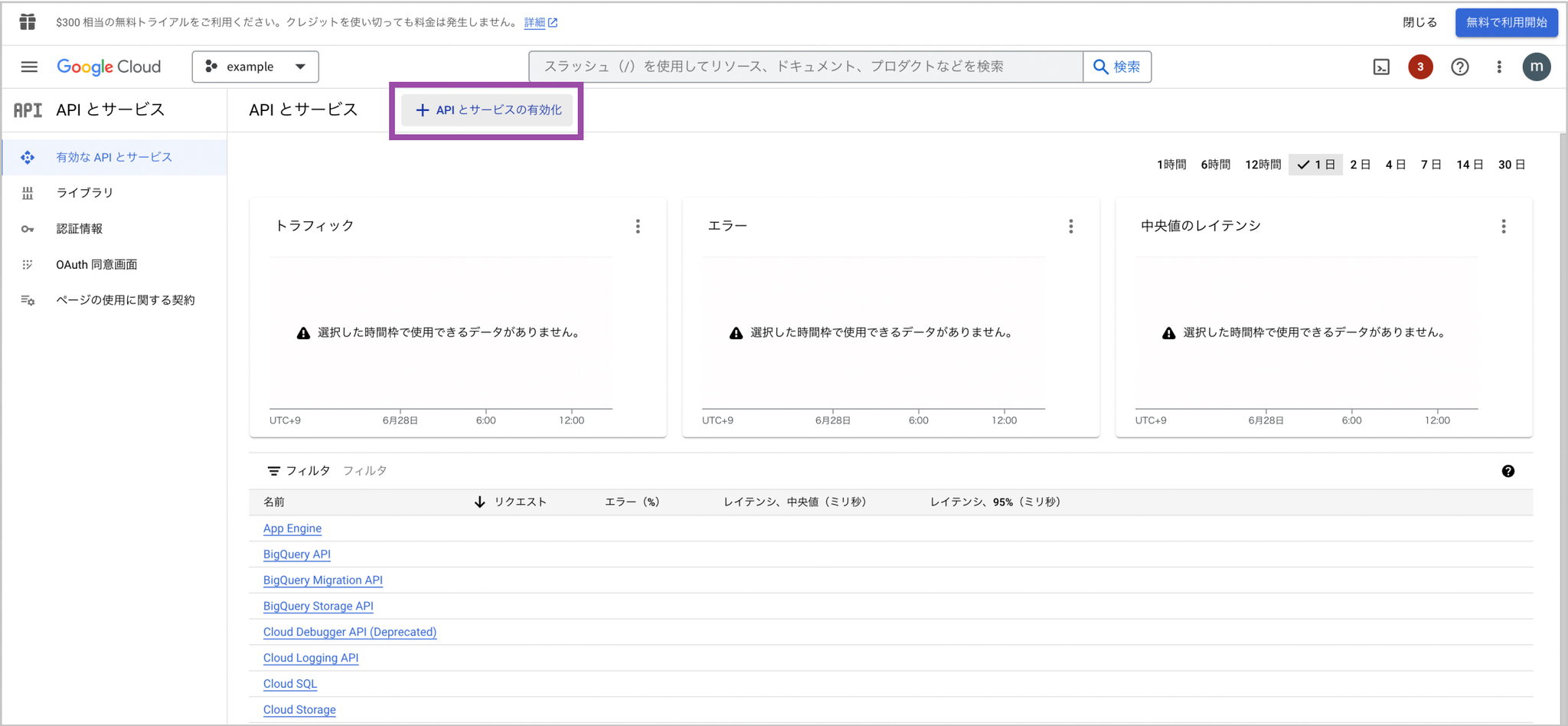
“API とサービスの有効化” を選択します。
-
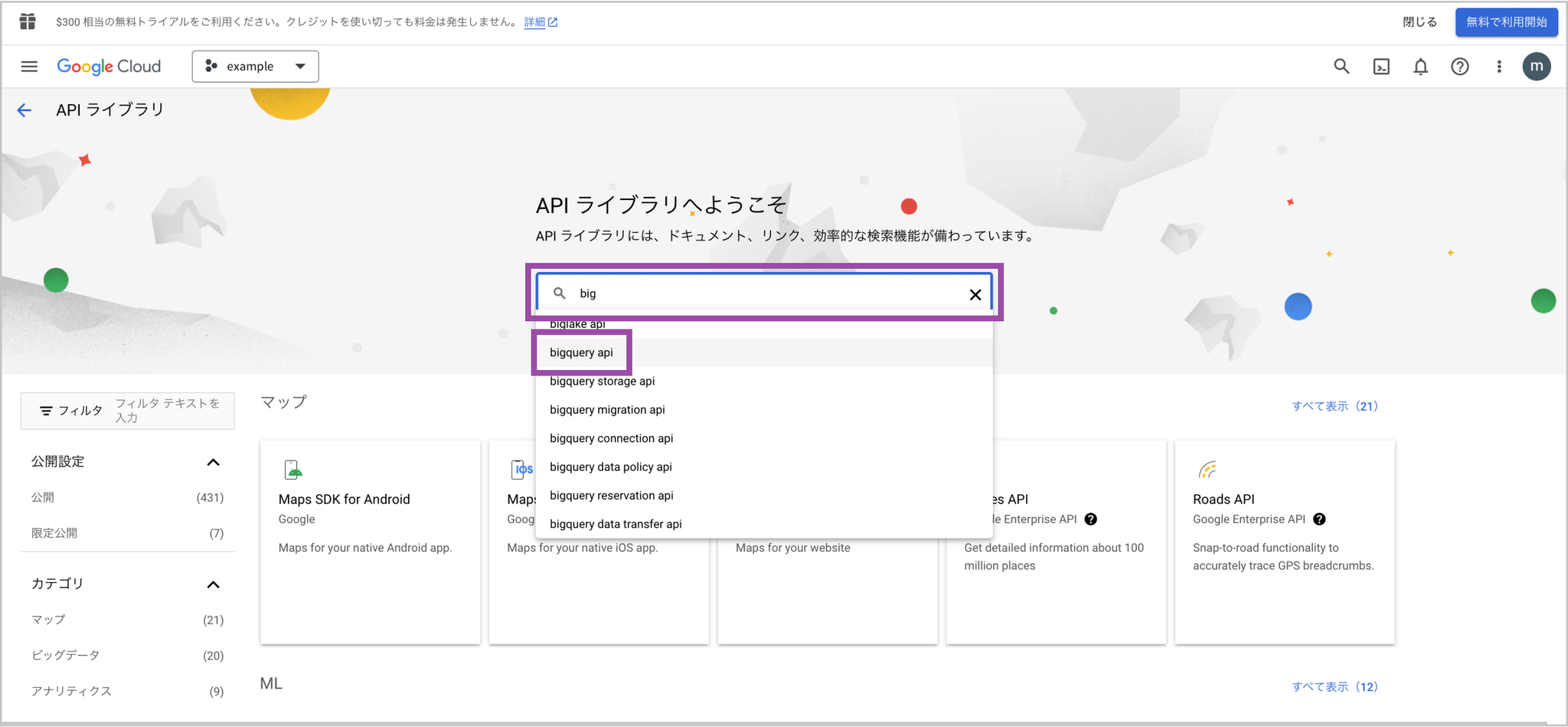
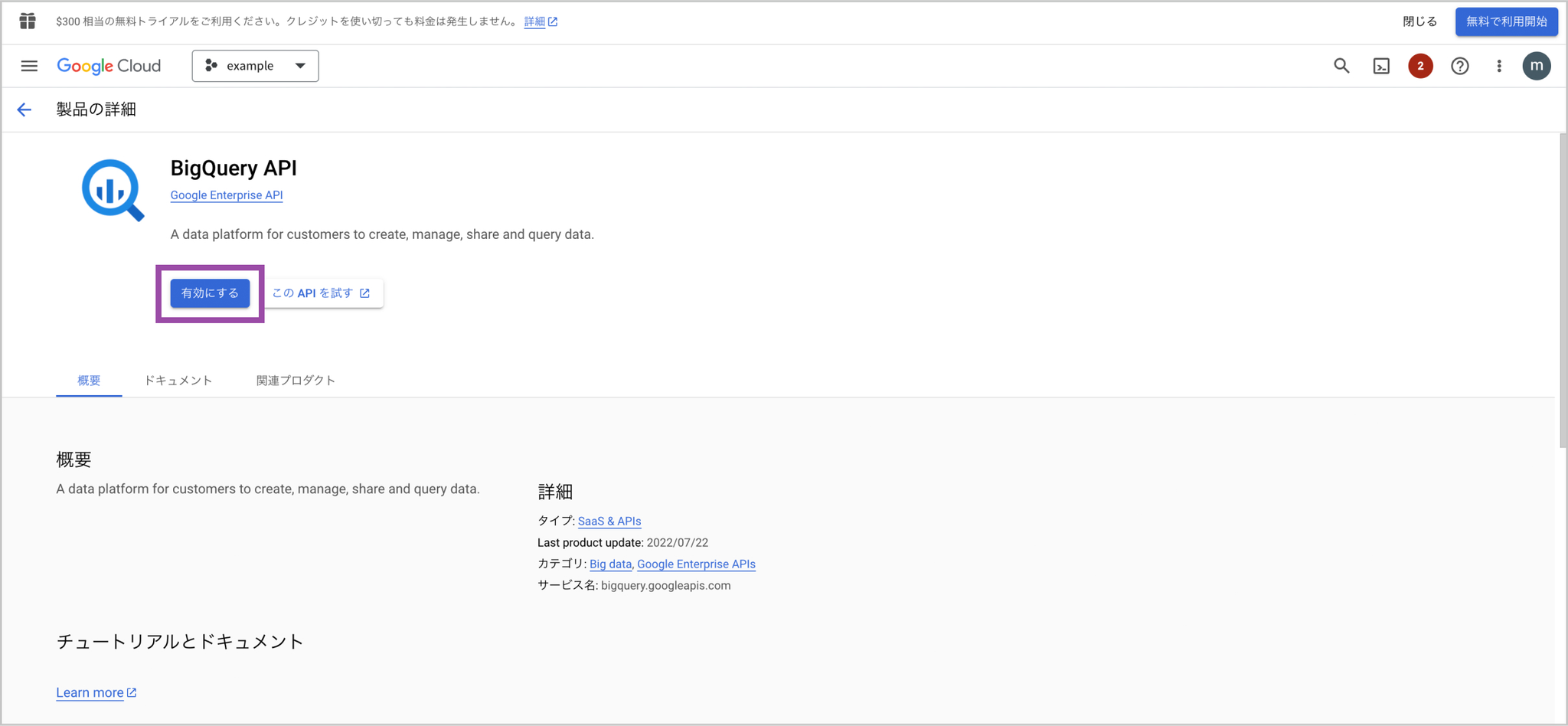
検索ボックスに “bigquery” と入力し、選択肢から ”bigquery api” を選択します。
-
無効になっている場合は、”有効にする” を選択します。
-
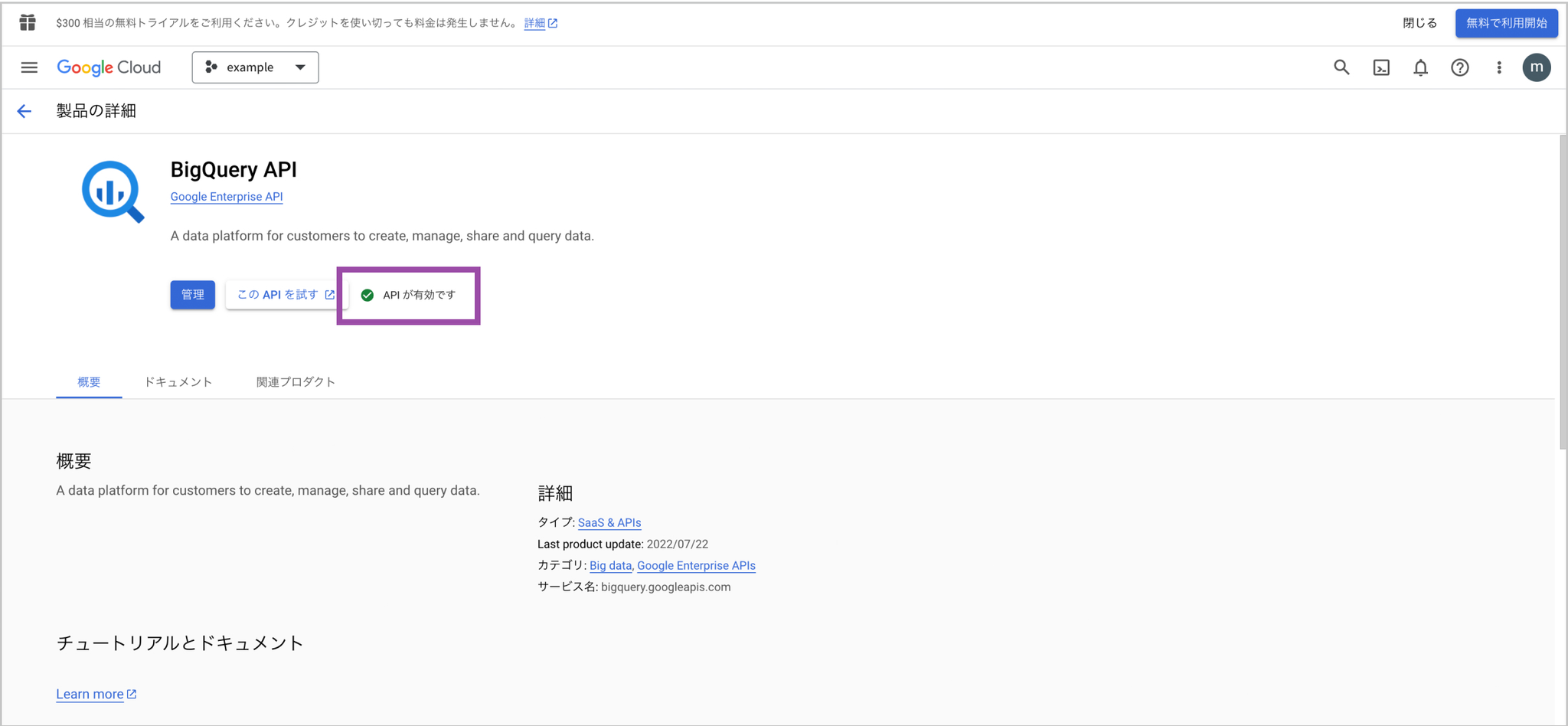
“API が有効です” と表示されれば BigQuery API の有効化は完了です。
Google CloudへのGoogleサービスアカウントの登録
Section titled “Google CloudへのGoogleサービスアカウントの登録”-
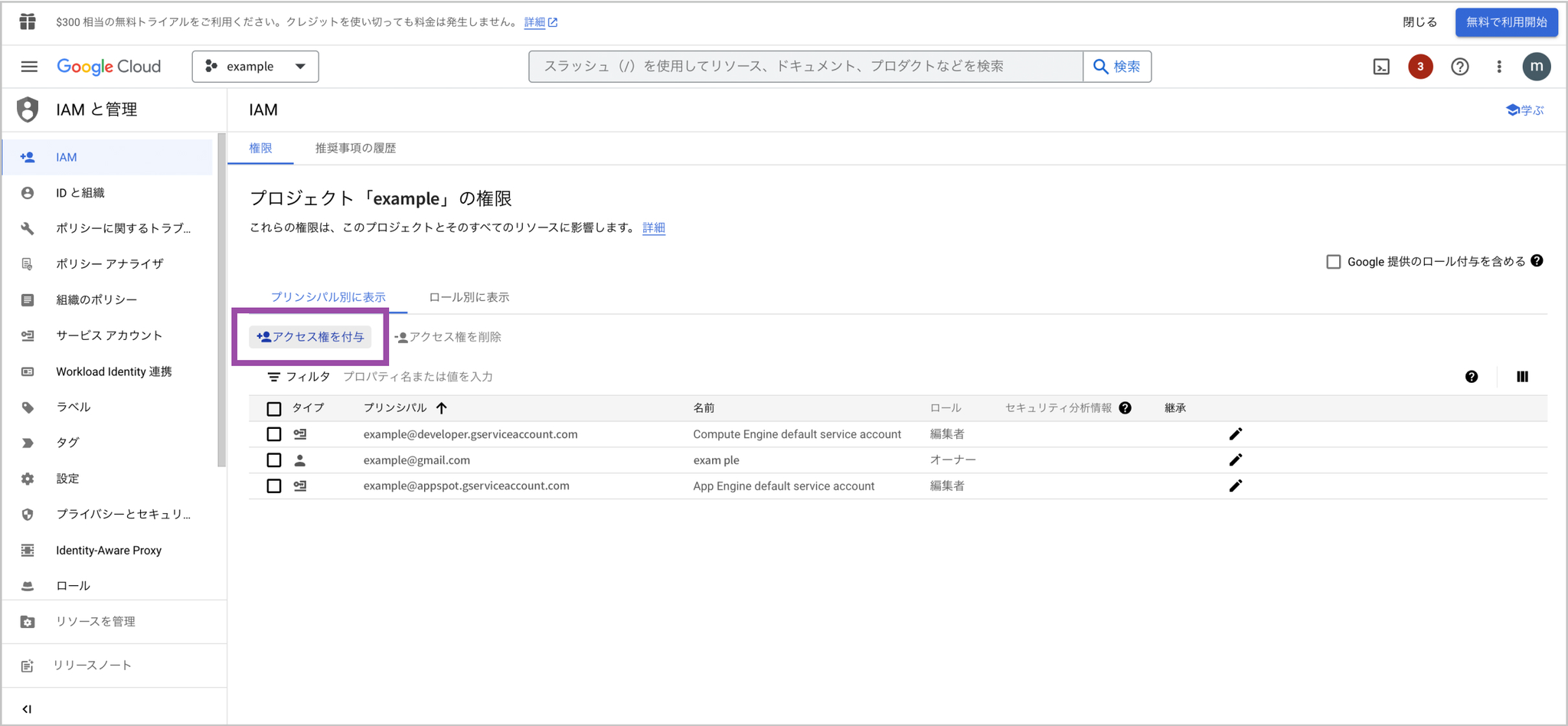
Google Cloud のメニューから “IAM と管理” を選択します。

-
“アクセス権を付与” を選択します。
-
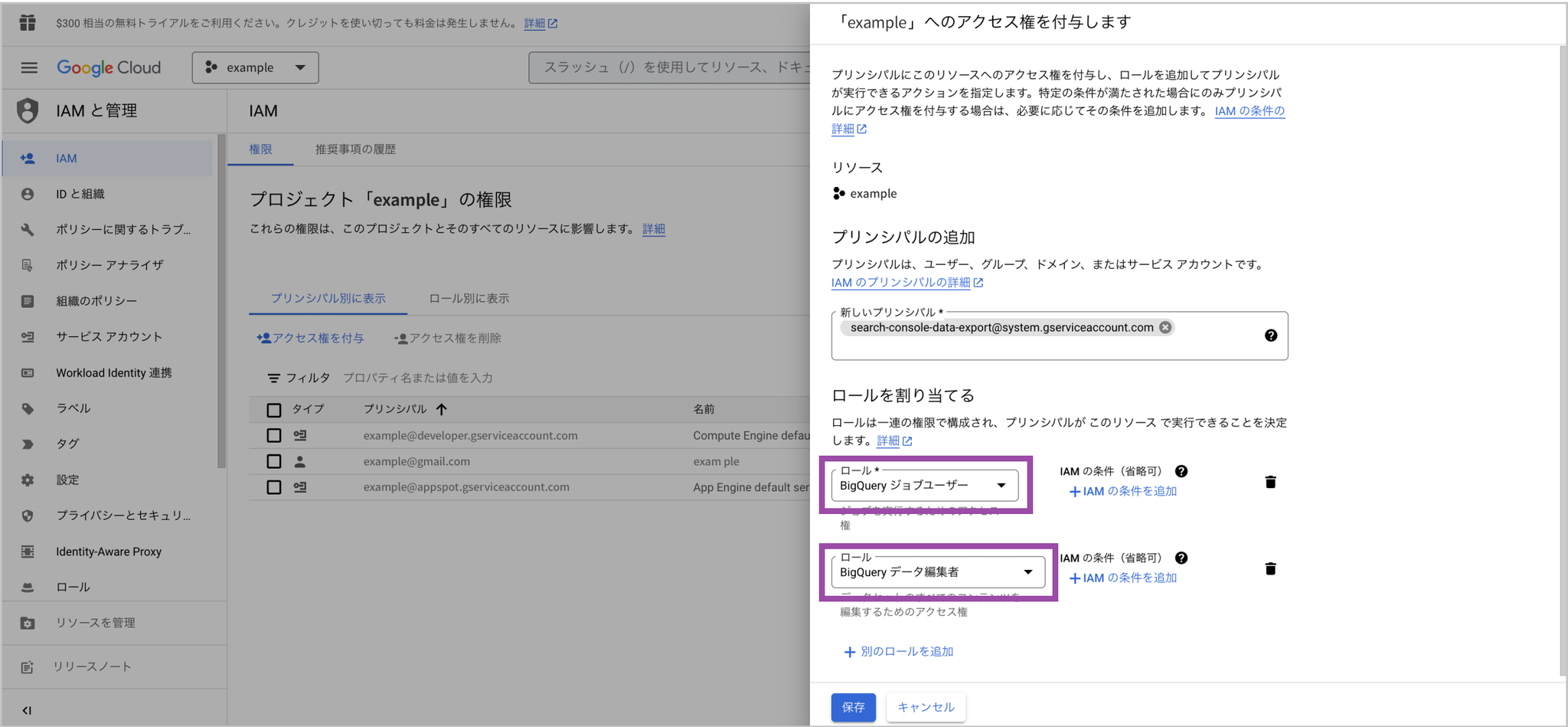
新しいプリンシパルに、次のサービスアカウント名を貼り付けます。

-
[BigQuery ジョブユーザー] と、 [BigQuery データ編集者] の 2 つのロールを付与します。
-
“保存” ボタンを押して、サービスアカウントの追加は完了です。
constraints/iam.allowedPolicyMemberDomainsによりポリシーの更新に失敗する場合
組織が「許可したドメイン(例:自社ドメイン)」のGoogleアカウントにしか権限を与えられないように制限されている状態です。
以下の手順で、Google Cloudコンソールの「組織のポリシー」設定を変更してください。
-
Google Cloud コンソールにログインします。 https://console.cloud.google.com/
-
組織を選択します。 画面上部のプロジェクトセレクターをクリックし、プルダウンリストから目的の組織(ドメイン名が表示されている項目)を選択します。
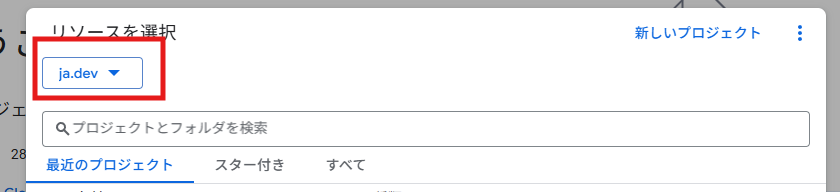
-
組織のポリシーページへ移動します。 画面左上のナビゲーションメニュー(☰)から「IAMと管理」>「組織のポリシー」を選択します。
-
「ドメインで制限された共有」ポリシーを検索します。 ポリシーの一覧が表示されます。フィルタに「iam.allowedPolicyMemberDomains」と入力して検索してください。

-
ポリシーを編集します。 検索して表示されたポリシーをクリックします。詳細画面が表示されたら、「ポリシーを編集」をクリックしてください。
-
許可ドメインを追加します。 以下の手順で、新しく許可したいドメインを追加します。
- 「カスタマイズ」を選択します。
- 「置き換え」ではなく「結合」を選択すると、既存のポリシーと新しいポリシーをマージできます。「置き換え」を選ぶと既存のドメインが消えてしまうので注意してください。
- 「ルールを追加」をクリックします。
- 「ポリシーの値」で「許可」を選択します。
- 「ポリシーのタイプ」で「カスタム」を選択します。
- 「カスタム値」の入力欄に、許可したいドメイン名(
system.gserviceaccount.com)を入力し、「完了」をクリックします。 - 最後に画面下部の「保存」をクリックしてポリシーを適用します。
Search Consoleの一括データエクスポート設定
Section titled “Search Consoleの一括データエクスポート設定”-
Cloud プロジェクト ID を確認するために、Google Cloud メニューの “Cloud の概要” › “ダッシュボード” を選択します。
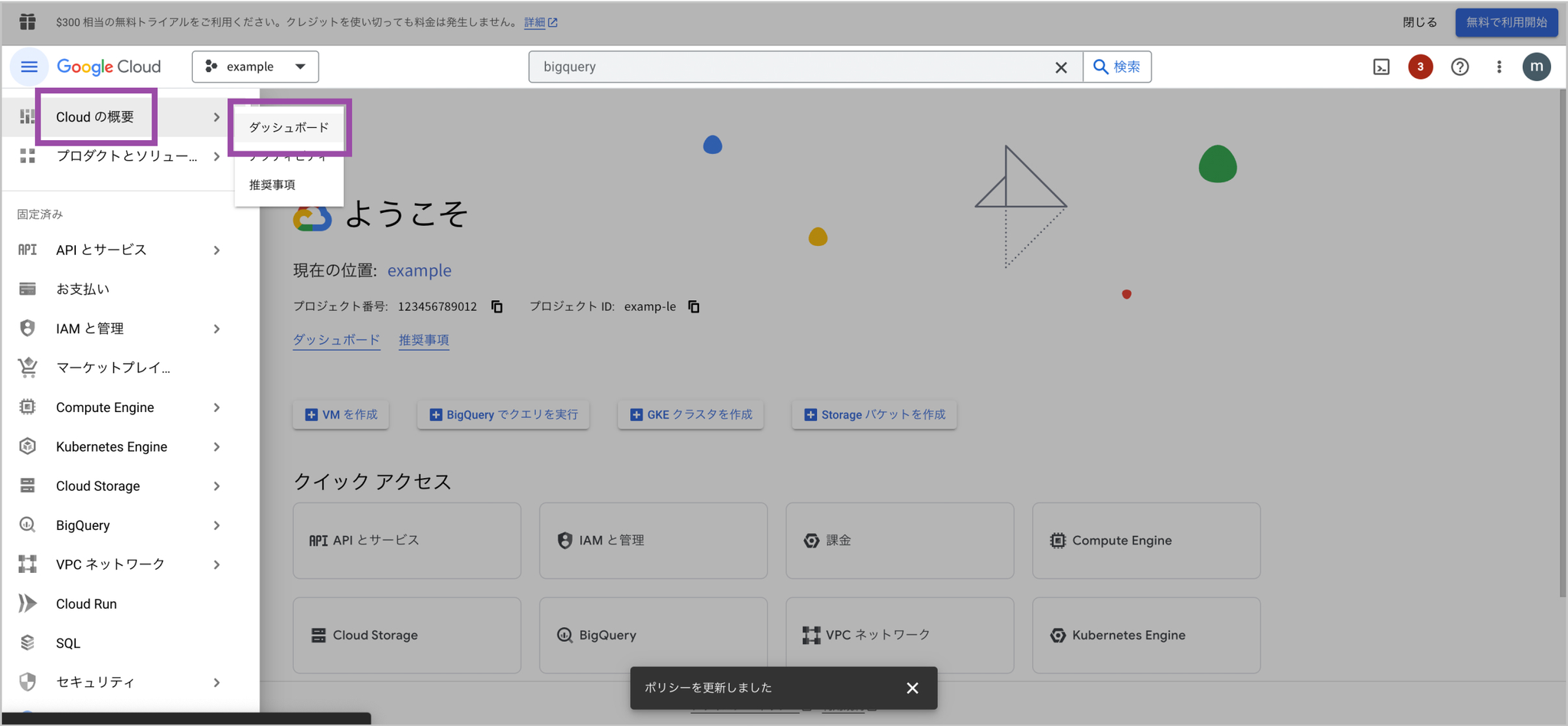
-
“プロジェクト情報” › “ プロジェクト ID” を確認します。
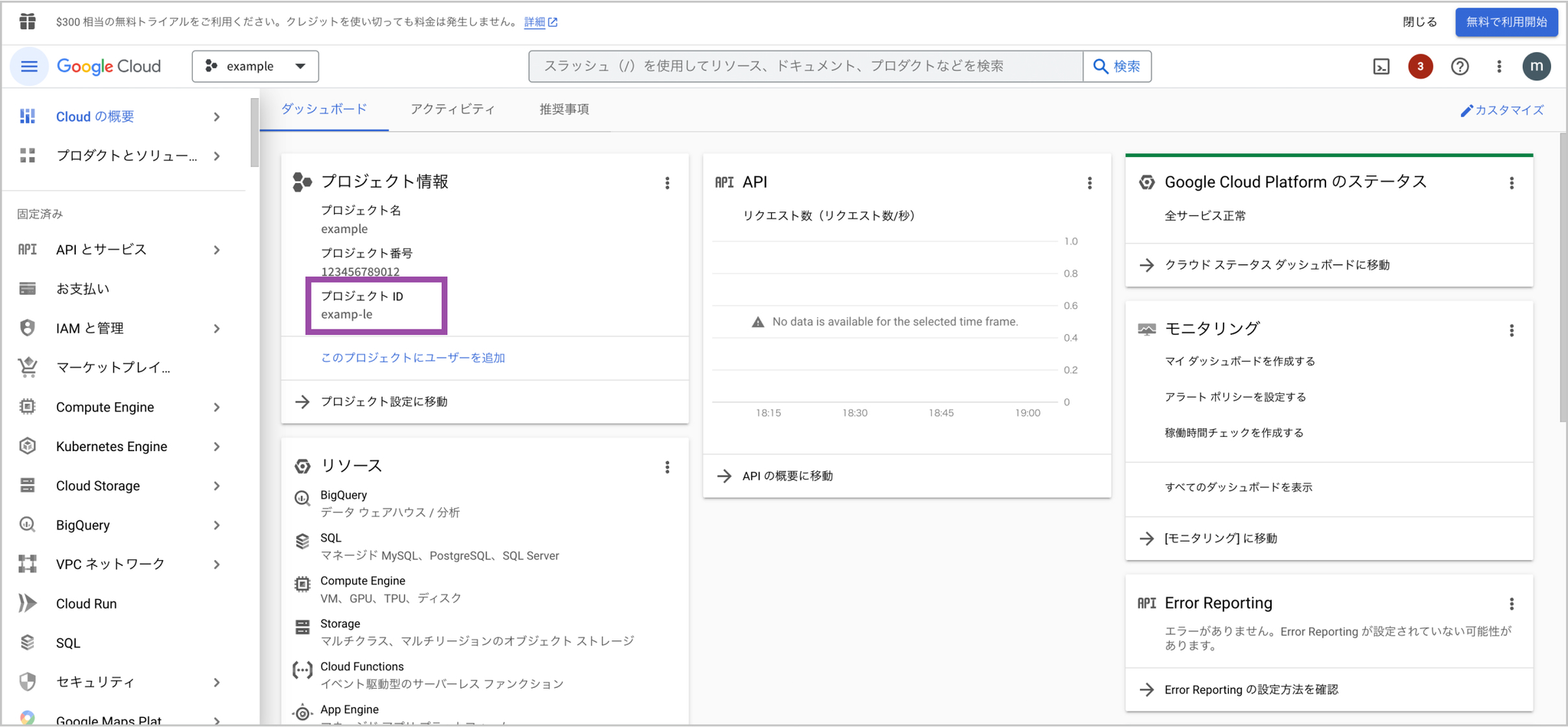
-
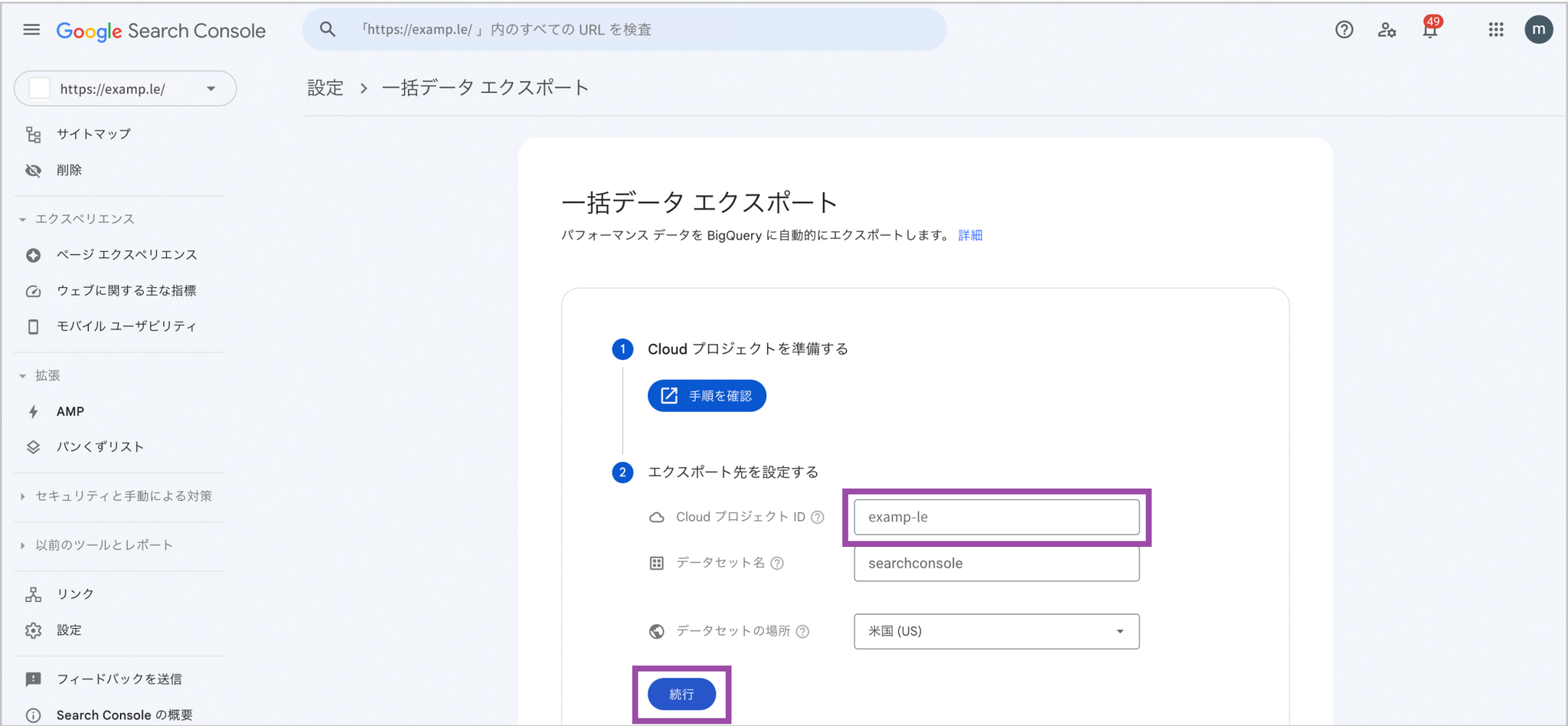
Google Search Consoleの、調査したいプロジェクトの左メニューから “設定” を選択し、更に “一括データエクスポート” を選択します。
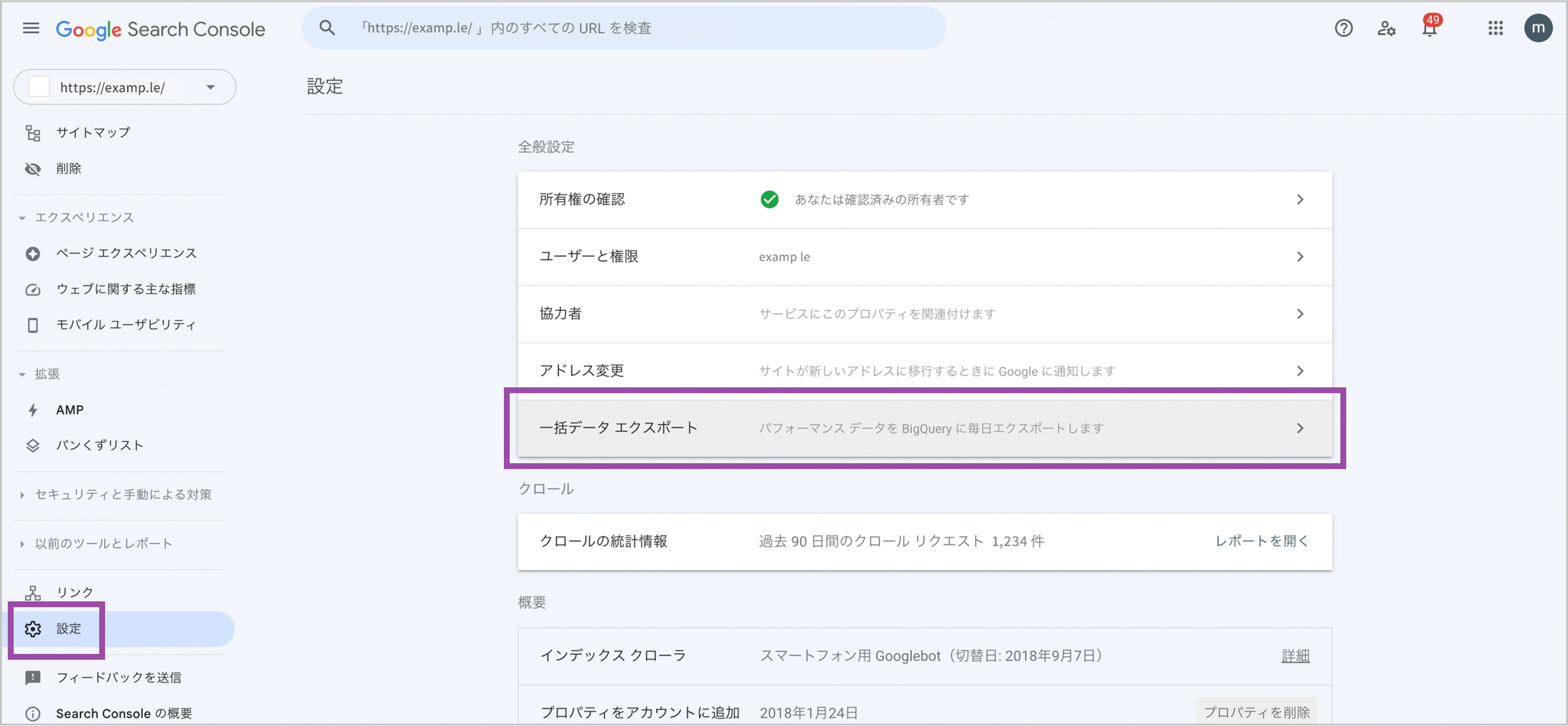
-
“一括データエクスポート” ページで、1、2 で調べた Cloud プロジェクト ID を入力します。 “データセット名”、”データセットの場所” は変更の必要はありません。続行を押して一括データエクスポート設定は完了です。
Amethystサービスアカウントへの権限付与
Section titled “Amethystサービスアカウントへの権限付与”-
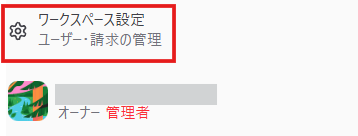
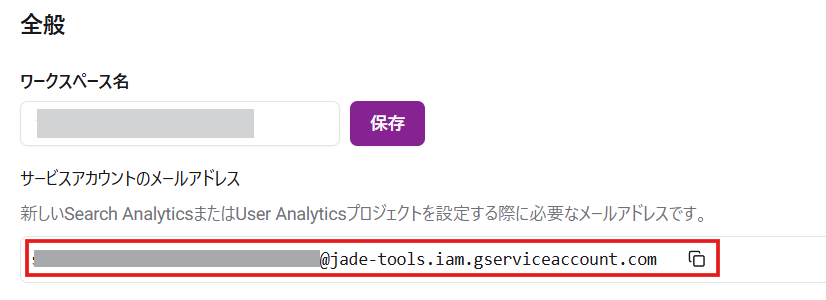
Amethystの画面左下”ワークスペース設定”をクリックします。
-
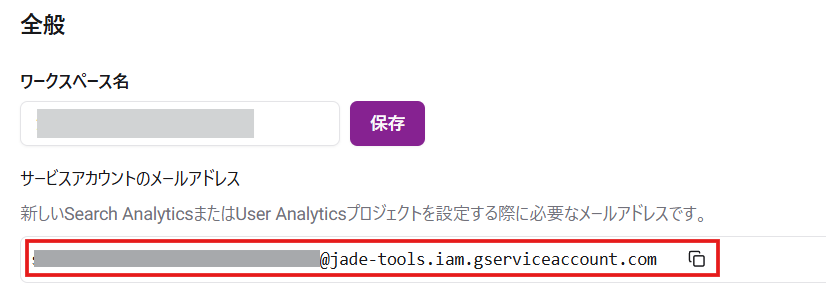
サービスアカウントのメールアドレスをコピーします。
-
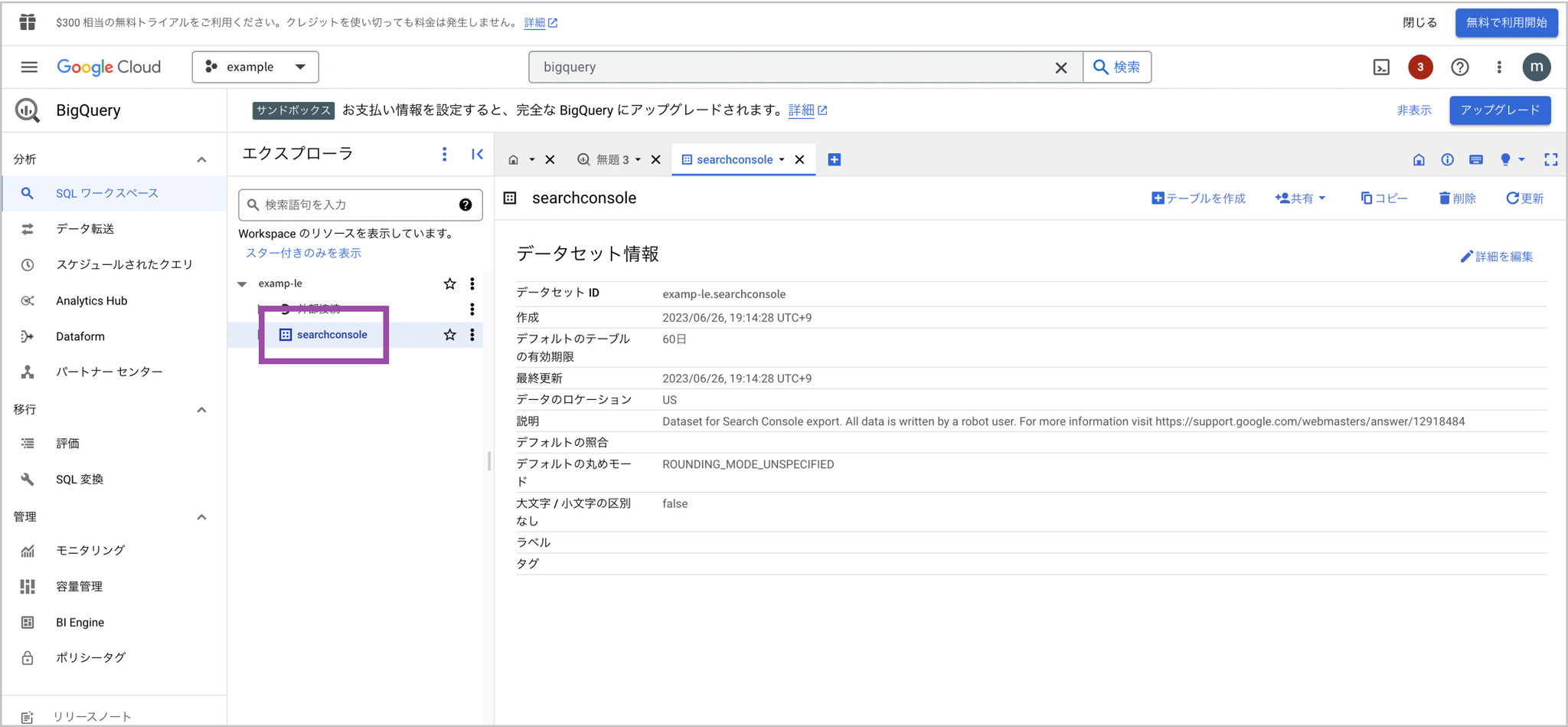
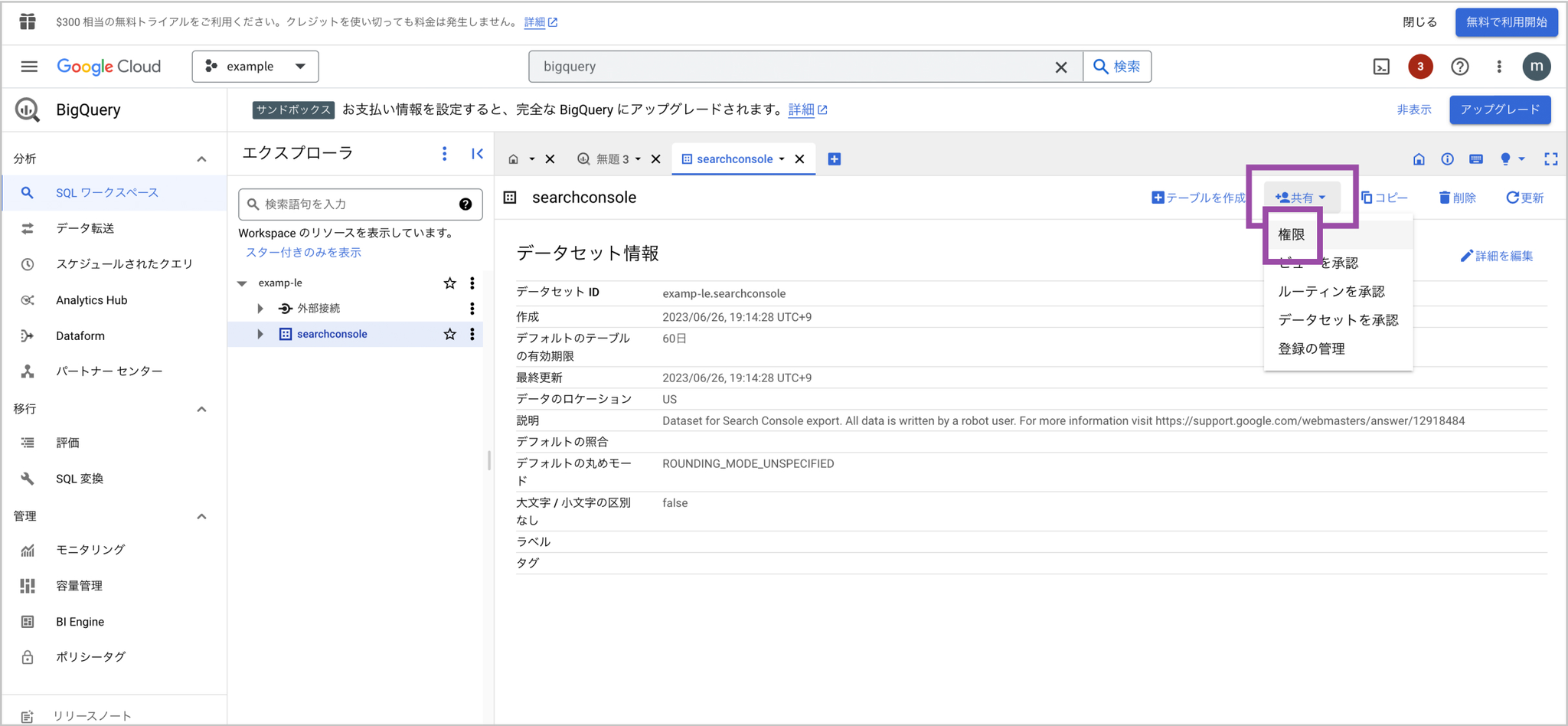
BigQueryへ遷移し、“エクスプローラー” 欄からデータセット “searchconsole” をクリックします。
-
”共有” › “権限” をクリックします。
-
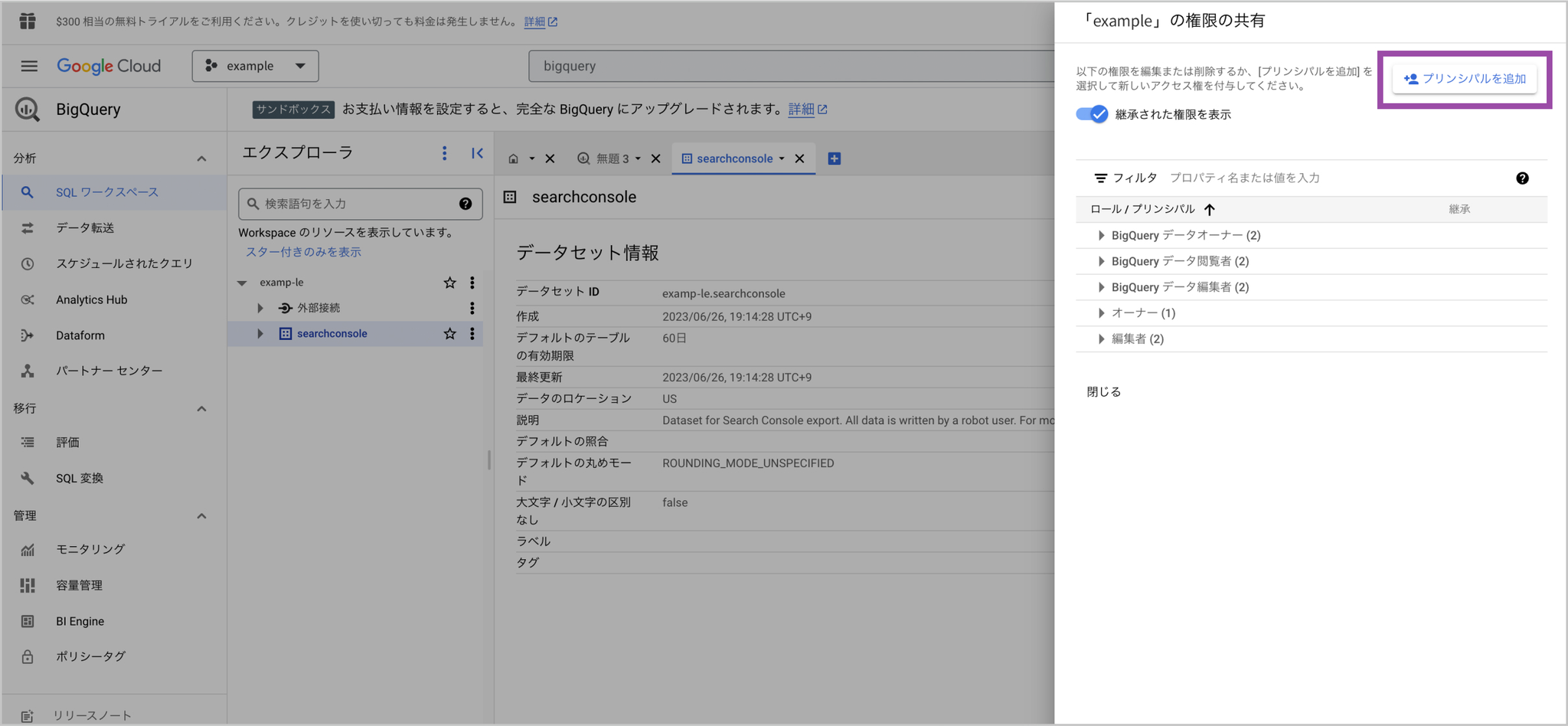
“プリンシパルを追加” をクリックします。
-
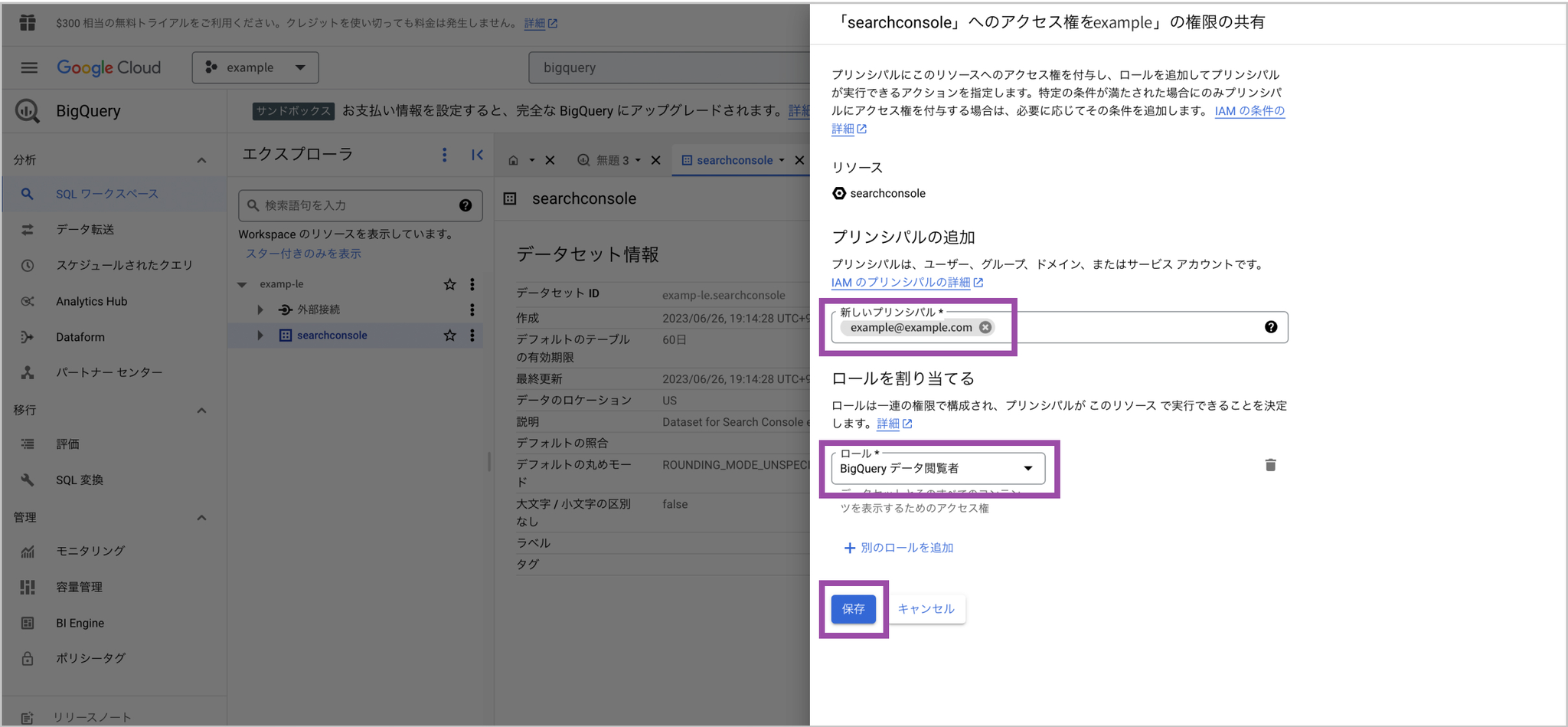
“新しいプリンシパル” にコピーしておいたサービスアカウントのメールアドレスを入力、ロールを “BigQuery データ閲覧者” とし、”保存” を押して完了です。
プロジェクトID・データセット名の登録
Section titled “プロジェクトID・データセット名の登録”-
BigQueryへ遷移し、“エクスプローラー” から Google Cloud プロジェクト ID とデータセット名を確認します。
-
ここからはAmethystの操作です。”Search Analytics BigQuery”をクリックし、データセットを追加します。
-
確認した Google Cloud プロジェクト ID とデータセット名を登録します。
-
データセットを追加ボタンを押すと、48時間以内(実際は1時間程度で)データが反映され、Search Analyticsが利用可能になります。
自社のBigQueryがすでにあり、Amethystに閲覧権限を付与する
Section titled “自社のBigQueryがすでにあり、Amethystに閲覧権限を付与する”📝 ご自身のSearch Consoleエクスポートデータへのアクセスを維持します。
- Google CloudプロジェクトとBigQueryを設定する必要があります。
- ストレージ費用(データの保存量に応じた課金):データは貴社のGCPプロジェクトに保存されるため、貴社のGoogle Cloud請求として発生します。
- クエリ費用(Amethystの操作によって発行される読み取りクエリの課金):Amethyst側のGCPプロジェクトで実行されるため、貴社への追加請求は発生しません。
-
Amethystの画面左下”ワークスペース設定”をクリックします。
-
サービスアカウントのメールアドレスをコピーします。
-
ここからはBigQueryの操作です。Amethyst サービスアカウントへの権限付与を行います。BigQueryへ遷移し、“エクスプローラー” 欄からデータセット “searchconsole” をクリックします。
-
”共有” › “権限” をクリックします。
-
“プリンシパルを追加” をクリックします。
-
“新しいプリンシパル” にコピーしておいた「サービスアカウントのメールアドレス」を入力、ロールを “BigQuery データ閲覧者” とし、”保存” を押して完了です。
-
BigQueryへ遷移し、“エクスプローラー” から Google Cloud プロジェクト ID とデータセット名をコピーします。
-
ここからはAmethystの操作です。”Search Analytics BigQuery”をクリックし、データセットを追加します。
-
コピーした Google Cloud プロジェクト ID とデータセット名を登録します。
-
データセットを追加ボタンを押すと、48時間以内(実際は1時間程度で)データが反映され、Search Analyticsが利用可能になります。