
User Analytics 利用前の準備(BigQueryとの接続手順)
Google Cloud で BigQuery を有効化し、GA4のデータをエクスポートする
Section titled “Google Cloud で BigQuery を有効化し、GA4のデータをエクスポートする”📌 User Analytics 機能を使うには、BigQuery に GA4 のデータをエクスポートする必要があります。
- GA4のデータエクスポートしていない場合は、このページの最初からご覧ください。
- 既にGA4のBigQueryエクスポート済みの場合は、Amethyst側の設定以降をご覧いただければご利用いただけます。
BigQueryを利用するため、Amethystの料金とは別に Googleに対して BigQuery利用料が発生しますが、BigQueryには、毎月10GiBまでの無料枠があります。
参考: 料金 | BigQuery: Cloud Data Warehouse | Google Cloud
📌 既にBigQueryへのエクスポートができている場合は、Amethystへの接続設定から行ってください。
- Google Cloudの管理画面にログインして、プロジェクトを作成する
Google Cloud:https://console.cloud.google.com/
ログインしたら、プロジェクト選択の画面を開きます。つぎに、「新しいプロジェクト」を選択します。
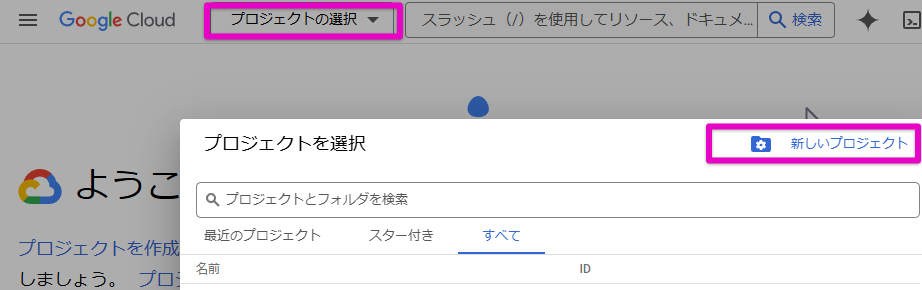
プロジェクト名・ID・場所を決めて、[作成] を押します。
- BigQuery APIの有効化を確認
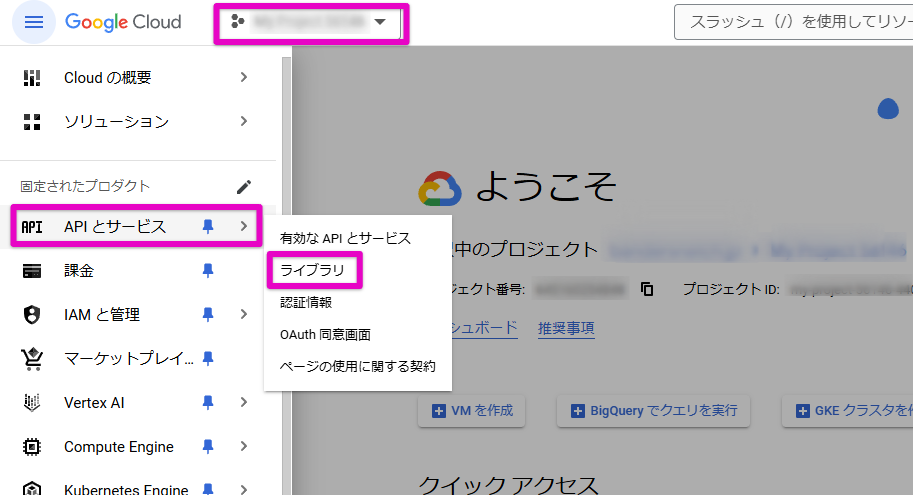
画面上部でプロジェクトを選択し、左メニューから APIとサービス > ライブラリ を選択。
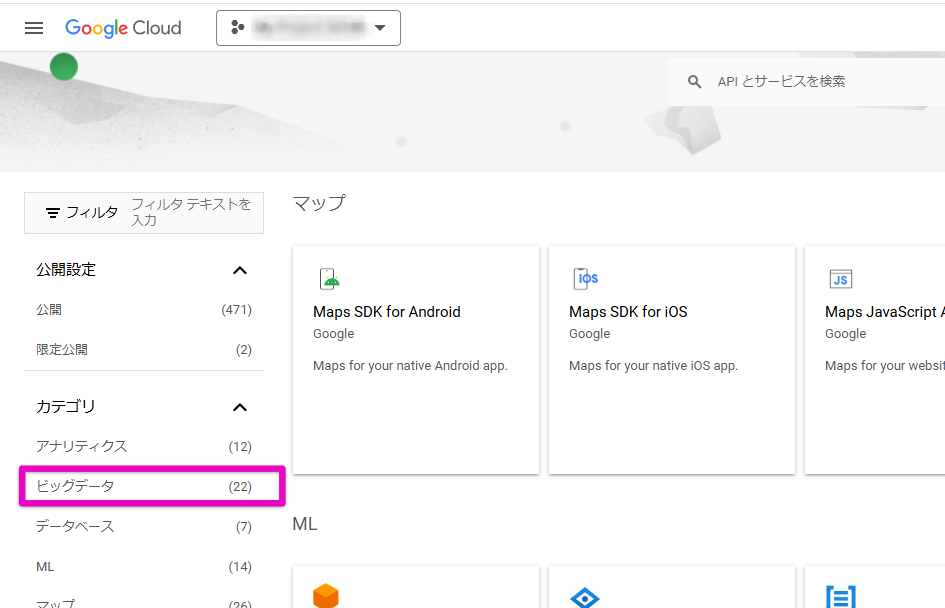
APIライブラリの カテゴリ > ビッグデータ を選択
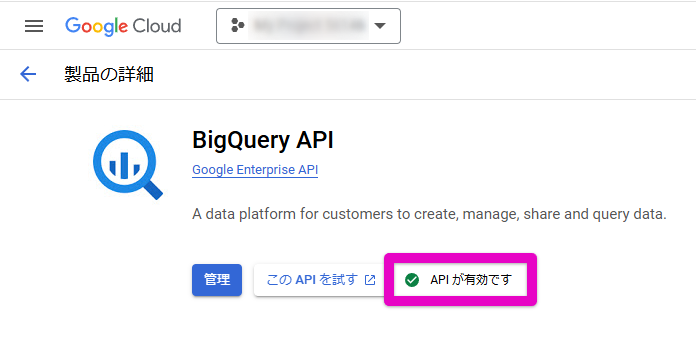
「BigQuery API」を選択。
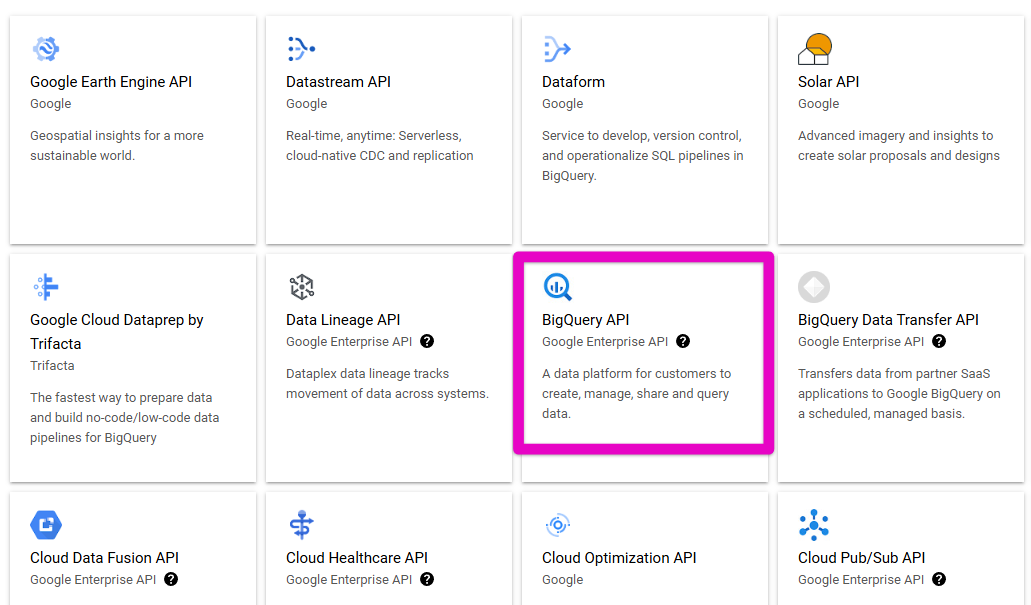
通常は、下図のように「APIが有効です」と表示されていますので、それで確認は完了です。
表示されていなければ有効化をしてください。
- GA4 エクスポート設定
以下はGoogle 公式情報ですので、事前にお読みください。
[GA4] BigQuery Export のセットアップ - アナリティクスヘルプ
[GA4] BigQuery Export のセットアップ - アナリティクス ヘルプ
この記事の内容: ステップ 1: 新しい Google Cloud コンソール プロジェクトを作成し、BigQuery を有効にする ステップ 2: BigQuery Export で使用するプロジェクトを作成する
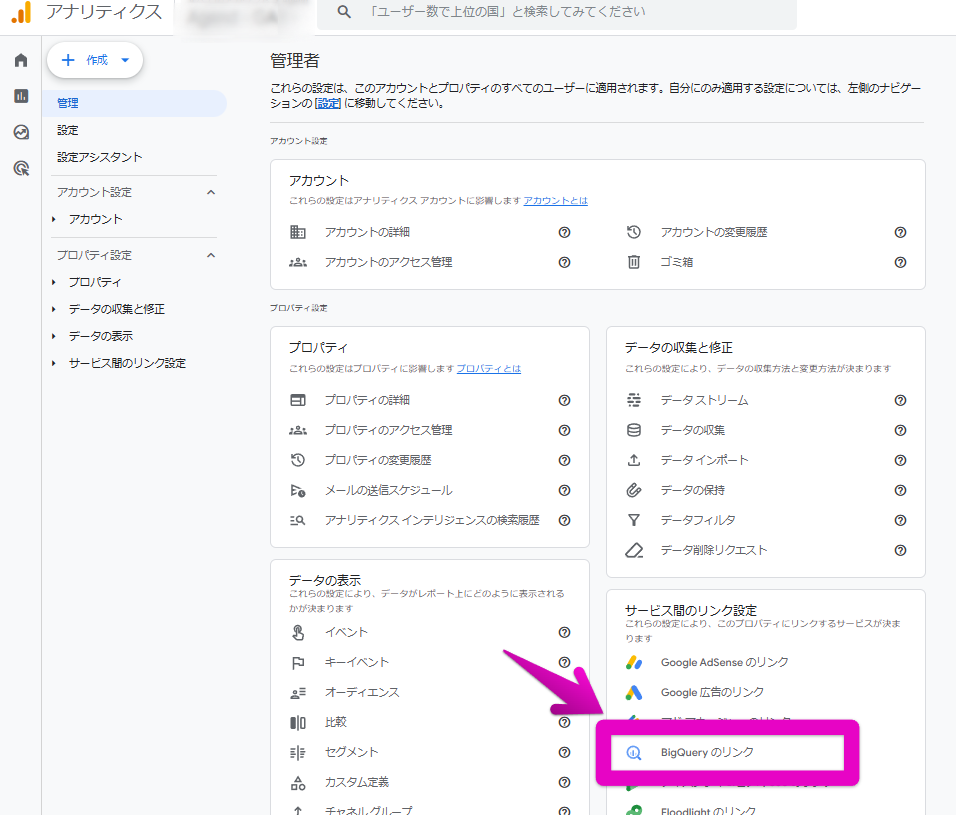
GA4(Google Analytics)を開いて、管理から「BigQueryのリンク設定」を選択。
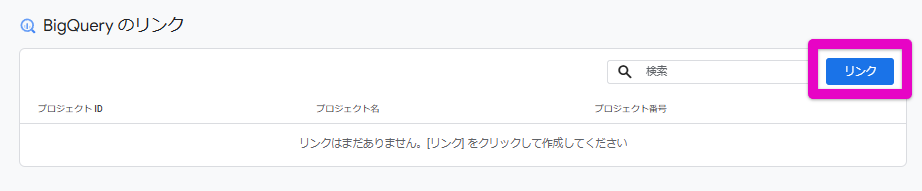
[リンク] ボタンを押します。
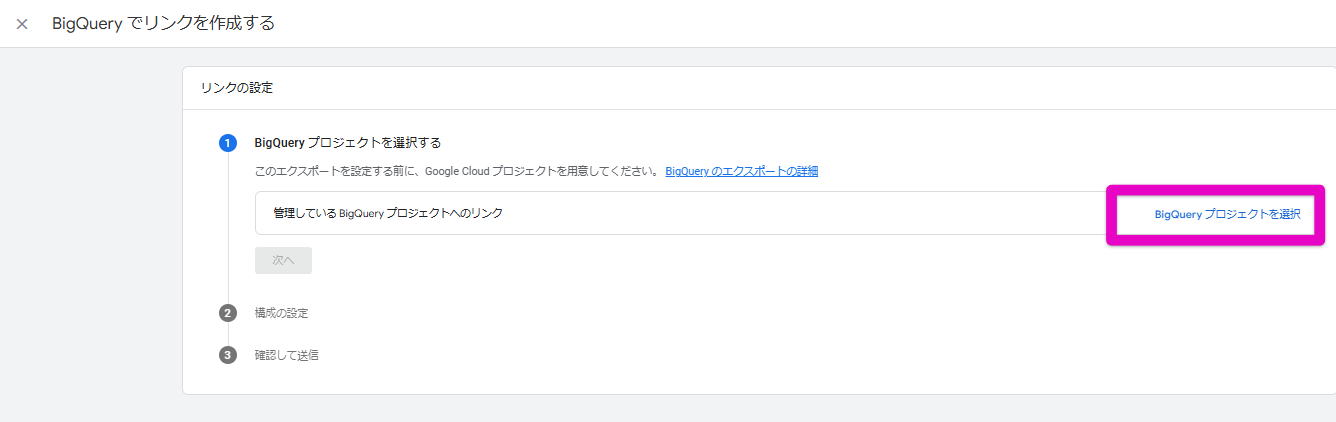
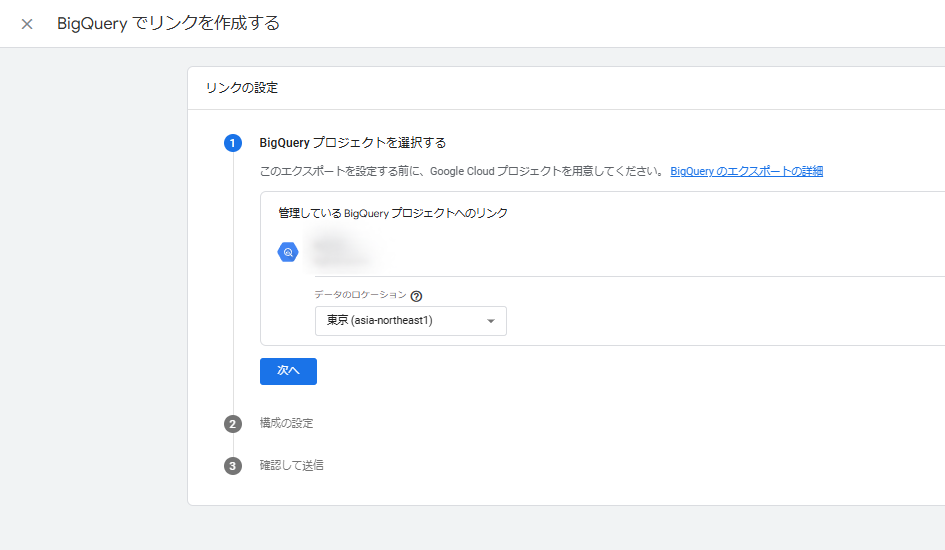
「BigQueryプロジェクトを選択」を押します。
作成したプロジェクトを選択後、データロケーション(USまたはasia-northeast1)を選択して[次へ]を押します。
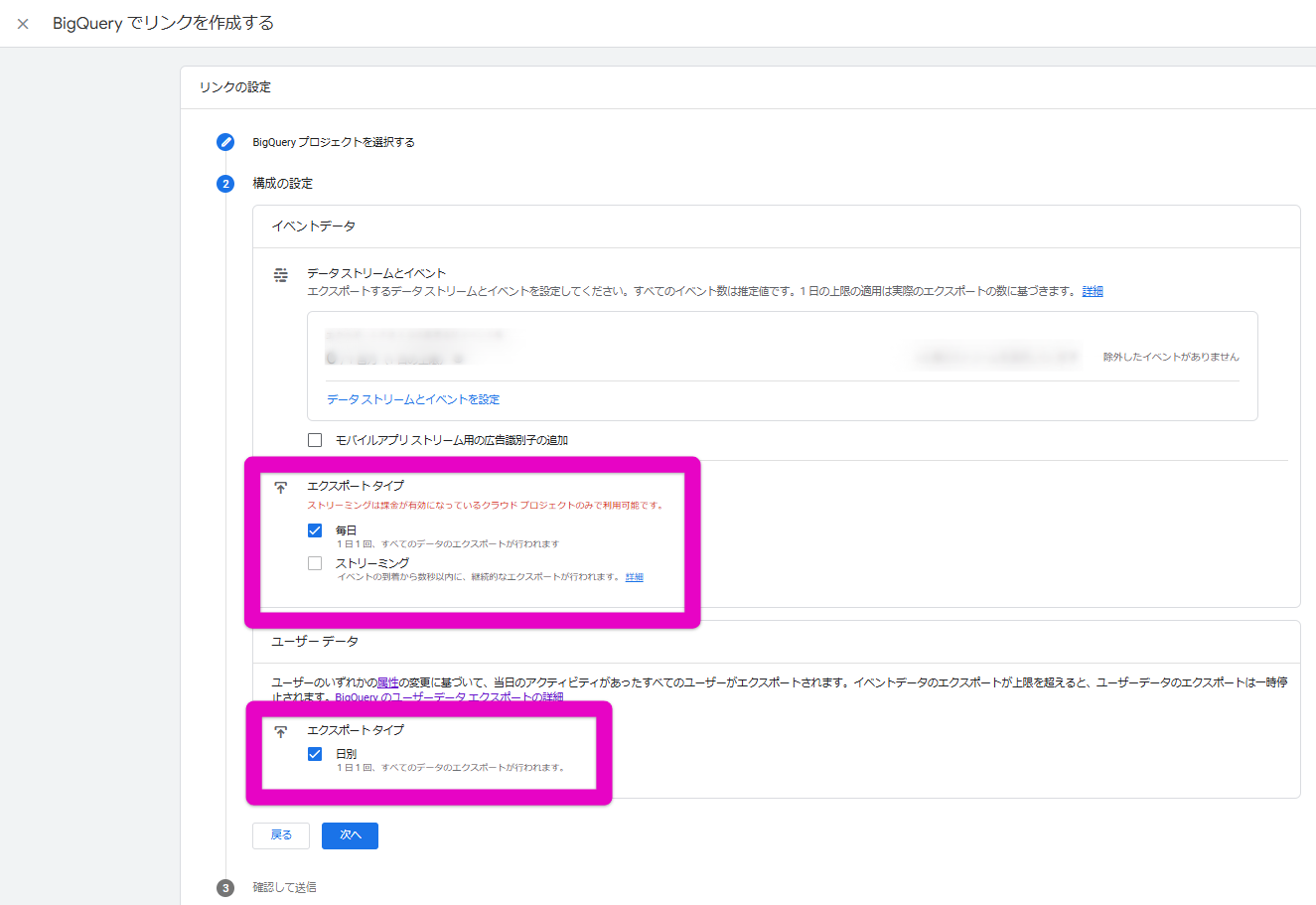
エクスポートタイプを選択します。
リアルタイムな情報が必要でなければ「毎日」を選択します。
(計測された翌日以降に1日1回エクスポートされます)
「次へ」を押し、設定を完了してください。
以上で、GA4のデータをBigQueryにエクスポートする設定は終わりです。
💡 エクスポート設定後、1度もデータがエクスポートされていない場合はAmethystと連携することができません。翌日以降、次の工程へ進んでください。
翌日以降、Amethystとの接続へ進みます。
Amethystとの接続設定
Section titled “Amethystとの接続設定”以下の手順に従って、Google Cloud(BigQuery)のコンソールから、AmethystのサービスアカウントにGA4のデータセットへのアクセス権限を付与します。
💡 プロジェクトに対する管理者権限が必要です。
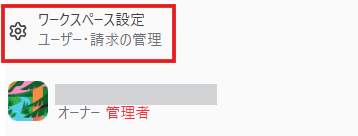
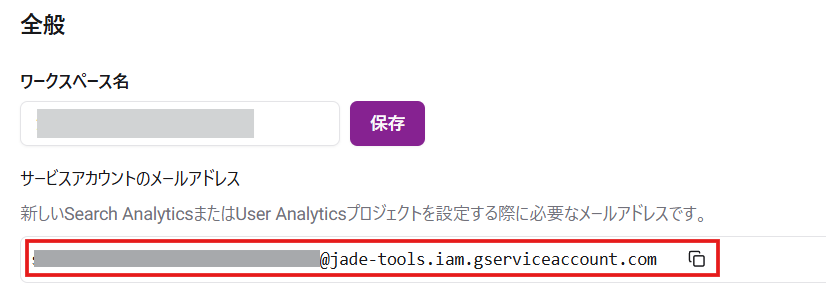
- Amethyst画面左下のワークスペース設定をクリックします。Amethystのサービスアカウントをコピーしておきます。
-
Google Cloud の操作です。左メニューから “IAM と管理” を選択します。
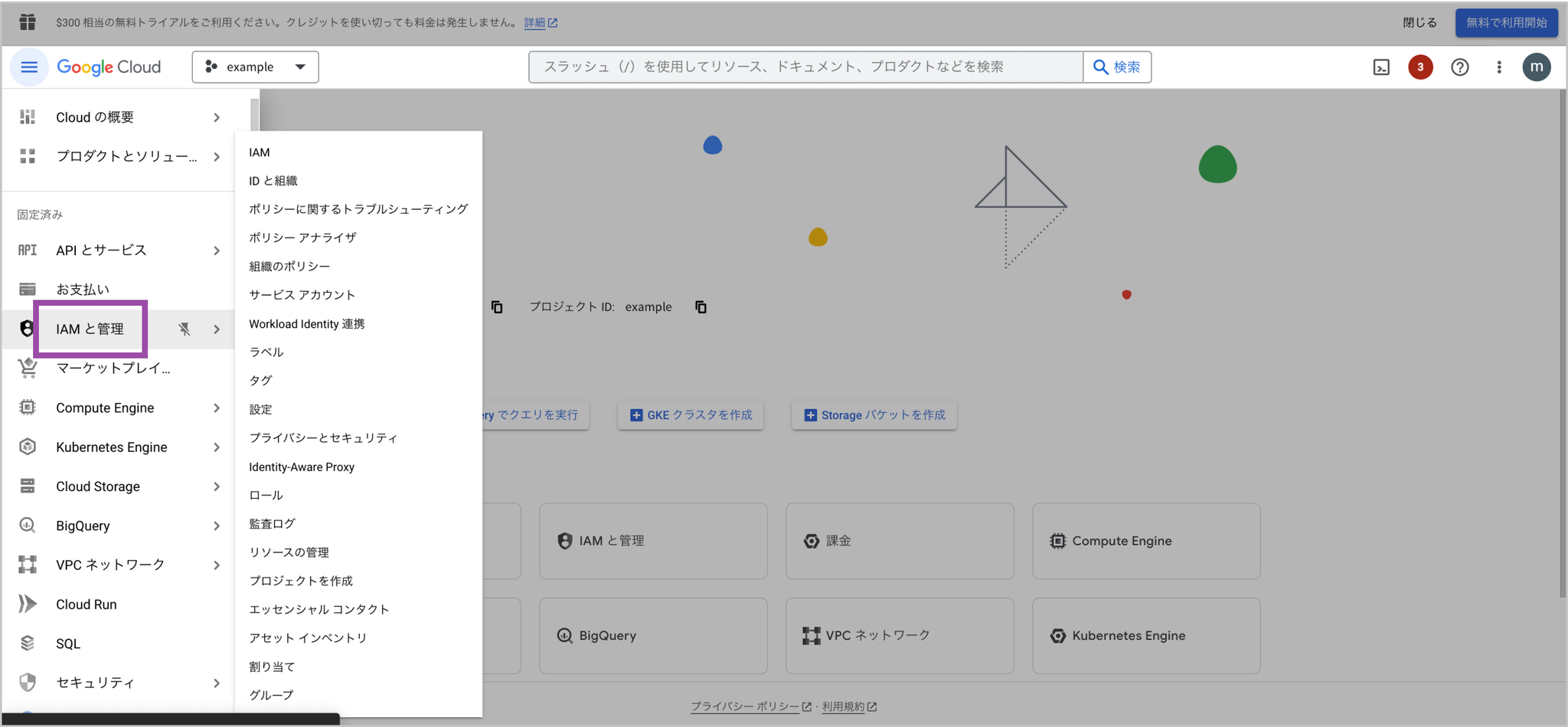
-
“アクセス権を付与” を選択します。
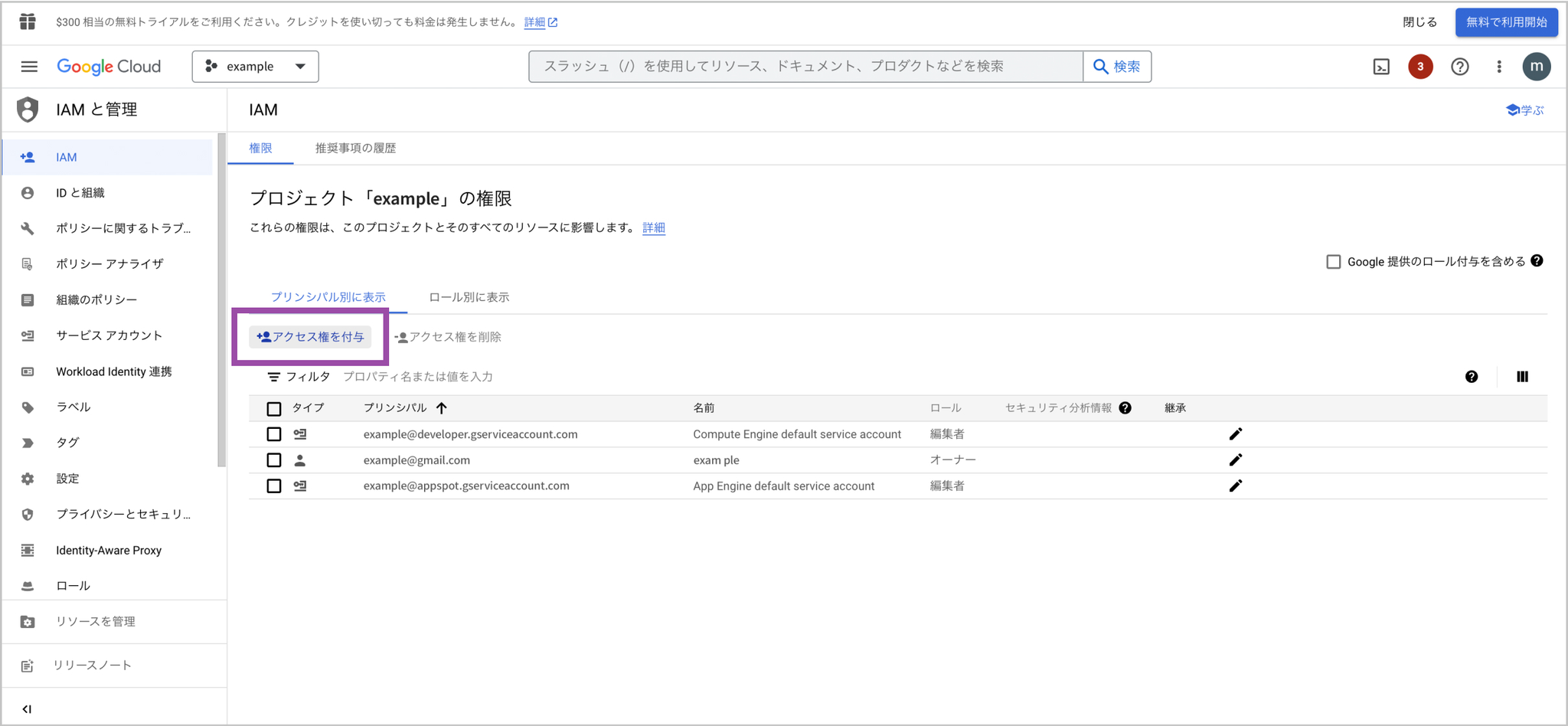
-
新しいプリンシパルに、先ほどコピーしたAmethystに表示されているアカウントを貼り付けます。
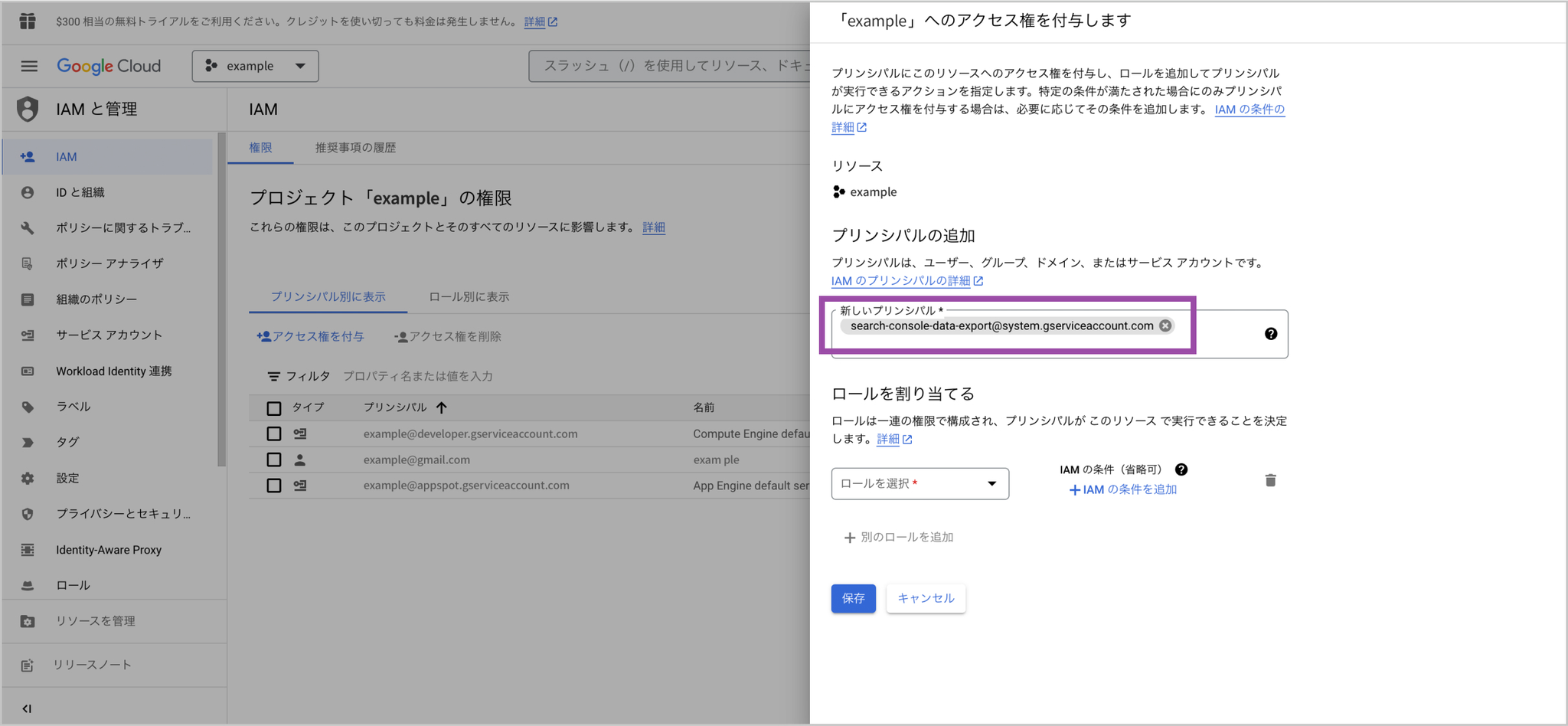
-
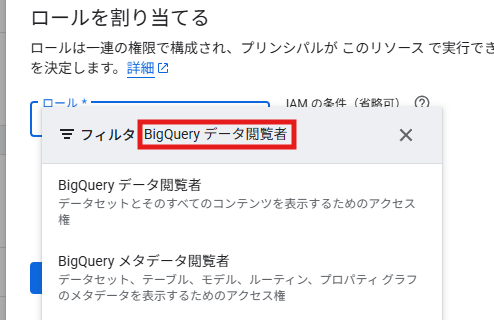
[BigQuery データ閲覧者] のロールを付与します。
✅ フィルタに「BigQuery データ閲覧者」と入力すると見つけやすいです。
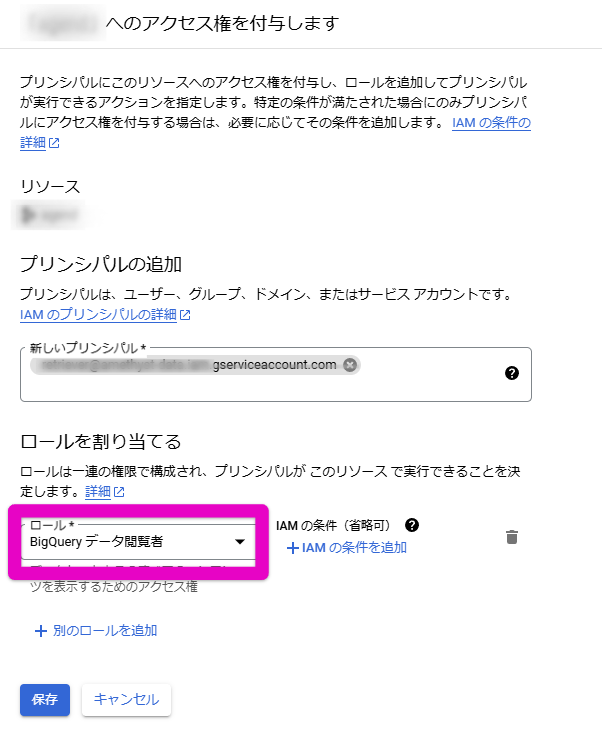
- “保存” ボタンを押して、サービスアカウントの追加は完了です。
constraints/iam.allowedPolicyMemberDomainsによりポリシーの更新に失敗する場合
組織が「許可したドメイン(例:自社ドメイン)」のGoogleアカウントにしか権限を与えられないように制限されている状態です。
以下の手順で、Google Cloudコンソールの「組織のポリシー」設定を変更してください。
-
Google Cloud コンソールにログインします。 https://console.cloud.google.com/
-
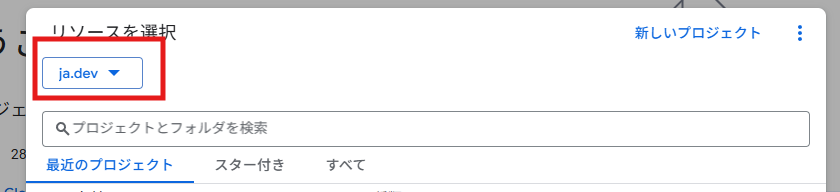
組織を選択します。 画面上部のプロジェクトセレクターをクリックし、プルダウンリストから目的の組織(ドメイン名が表示されている項目)を選択します。
-
組織のポリシーページへ移動します。 画面左上のナビゲーションメニュー(☰)から「IAMと管理」>「組織のポリシー」を選択します。
-
「ドメインで制限された共有」ポリシーを検索します。 ポリシーの一覧が表示されます。フィルタに「iam.allowedPolicyMemberDomains」と入力して検索してください。

-
ポリシーを編集します。 検索して表示されたポリシーをクリックします。詳細画面が表示されたら、「ポリシーを編集」をクリックしてください。
-
許可ドメインを追加します。 以下の手順で、新しく許可したいドメインを追加します。
- 「カスタマイズ」を選択します。
- 「置き換え」ではなく「結合」を選択すると、既存のポリシーと新しいポリシーをマージできます。「置き換え」を選ぶと既存のドメインが消えてしまうので注意してください。
- 「ルールを追加」をクリックします。
- 「ポリシーの値」で「許可」を選択します。
- 「ポリシーのタイプ」で「カスタム」を選択します。
- 「カスタム値」の入力欄に、許可したいドメイン名(
jade-tools.iam.gserviceaccount.com)を入力し、「完了」をクリックします。 - 最後に画面下部の「保存」をクリックしてポリシーを適用します。
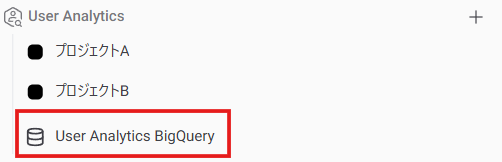
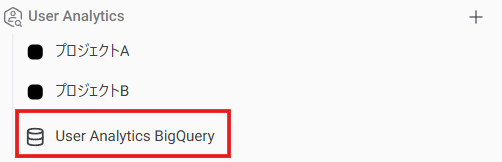
- ここからはAmethystの操作です。User Analytics BigQueryをクリックします。画面右上「データセットを追加」をクリックします。

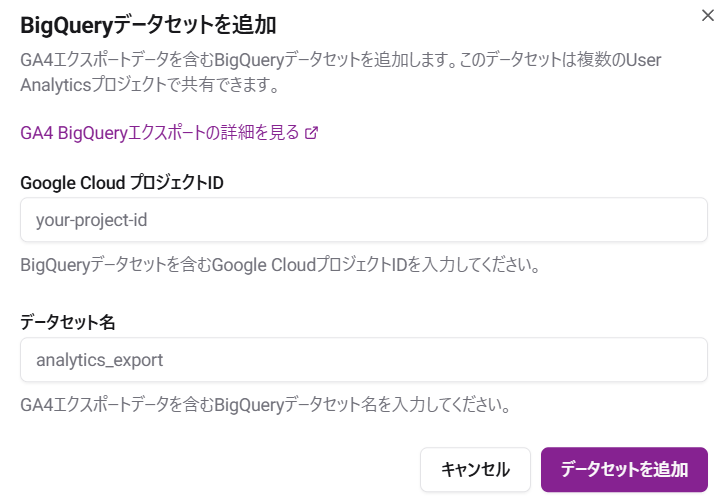
- Google Cloud プロジェクトID と BigQueryデータセット名を入力し [データセットを追加] ボタンを押します。
プロジェクトIDとデータセット名の確認方法
-
Google Cloud Consoleの左側のナビゲーションメニュー(≡)から「BigQuery」を選択します。
-
BigQueryのUIが開いたら、左側の「エクスプローラ」パネルに注目します。
-
ご自身のプロジェクト名(上記で確認したプロジェクトIDまたはプロジェクト名)の左側にある
>アイコンをクリックして展開します。 -
プロジェクトの下に階層表示されているのがデータセット名です。
-
データセット名にカーソルを合わせると右側に縦三点リーダー(︙)が表示されます。これをクリックし、「IDをコピー」を選択すると、
プロジェクトID.データセット名の形式でクリップボードにコピーされます。
⚠️ プロジェクトIDの入力欄にはプロジェクトIDのみ、データセット名の入力欄にはデータセット名のみを入力してください。
画像の例では、examp-le.searchconsoleのうち、 examp-leがプロジェクトID(実線で囲まれたもの)、searchconsoleがデータセット名(点線で囲まれたもの)です。
💡 [データセットを追加]ボタンを押してから、数時間ほどでUser Analyticsが利用可能になります。
トラブルシューティング
Section titled “トラブルシューティング”カスタムロールで権限を付与している場合に接続できない
Section titled “カスタムロールで権限を付与している場合に接続できない”症状
- データセットを追加した後も、ステータスに ⚠️ が表示され「現在利用可能なデータはありません。データエクスポートの完了を待つ、もしくは正しいGoogle Cloudプロジェクトとデータセットが設定されていることを確認してください」と表示される。
- BigQuery にはデータがエクスポート済みで、Amethyst のサービスアカウントにも権限を付与している。
原因
Amethyst は接続時に、データセットの INFORMATION_SCHEMA(テーブル一覧・パーティション・列情報)を参照してから、events_* テーブルを読み取ります。「BigQuery データ閲覧者」ロールにはこれらに必要な権限がすべて含まれていますが、独自に作成したカスタムロールでは一部の権限(特に bigquery.routines.*)が抜けやすく、テーブル一覧の取得が 403 Access Denied になります。
確認手順
Google Cloud の IAM 設定で、以下の3点を確認してください。
- 付与先が、Amethyst のワークスペース設定に表示されているサービスアカウント(
...@jade-tools.iam.gserviceaccount.com)になっているか。 - 付与範囲が、対象のデータセット全体(例:
your-project.analytics_XXXXXXXXX)またはそれを含むプロジェクトになっているか。 - カスタムロールに、以下の権限がすべて含まれているか。
| 権限 | 用途 |
|---|---|
bigquery.datasets.get | データセットのメタデータ取得 |
bigquery.tables.list | テーブル一覧(INFORMATION_SCHEMA.TABLES)の取得 |
bigquery.tables.get | テーブルのメタデータ・スキーマ取得 |
bigquery.tables.getData | events_* テーブルおよびパーティション情報(INFORMATION_SCHEMA.PARTITIONS)の読み取り |
bigquery.routines.list | INFORMATION_SCHEMA.TABLES の参照に必要 |
bigquery.routines.get | INFORMATION_SCHEMA.TABLES の参照に必要 |
💡 クエリのジョブは Amethyst 側のプロジェクトで実行されるため、お客様側のプロジェクトに
bigquery.jobs.createを付与する必要はありません。
上記がすべて含まれている場合は、IAM 条件(IAM Conditions)によって対象データセットへのアクセスが制限されていないかも確認してください。
✅ 迷う場合は、カスタムロールではなく事前定義ロール「BigQuery データ閲覧者(
roles/bigquery.dataViewer)」をデータセットに対して付与するのが確実です。
権限を修正すると、次回の同期(数時間以内)でステータスが ✅ に変わります。
キーイベントの設定
Section titled “キーイベントの設定”続いてキーイベントを設定することでCV数やCVRが表示されるようになります。