User Analyticsの基本
User Analyticsは、GA4(Google Analytics)のデータを用いて、ユーザーの流入元・ランディングページ・ページ遷移をGA4よりも直感的に分析できるツールです。また、個別のセッションを時系列でビジュアライズできることも特長です。
活用イメージ
Section titled “活用イメージ”-
ウェブサイト全体のUI/UX改善: ユーザーの動きがわかるため、UI/UXの改善ができます。
-
コンテンツの最適化: コンテンツのエンゲージメントを改善、CVR向上に貢献できます。
-
マーケティング効果測定: 広告キャンペーンの効果を測定し、改善に繋げることができます。
-
A/Bテストの評価: 異なるバージョンのページの効果を比較、分析できます。
基本的な使い方
Section titled “基本的な使い方”📌 User Analytics を使うには、事前にGA4側からBigQueryエクスポート設定と、Amethystサービスアカウントへの読み取り権限付与をしておく必要があります。
未設定の方は、User Analytics 利用前の準備を先にご覧ください。
BigQueryとの接続が終わったら、左のサイドメニューの➕(プラス)ボタンからプロジェクトを作成します。

✅ 「プロジェクト」の説明や分け方は プロジェクト をご確認ください。
プロジェクトを作成したら、左のサイドメニューから「すべて」をクリックします。 この画面が基本の画面です。ここからフィルターをかけてデータの分析を始めます。
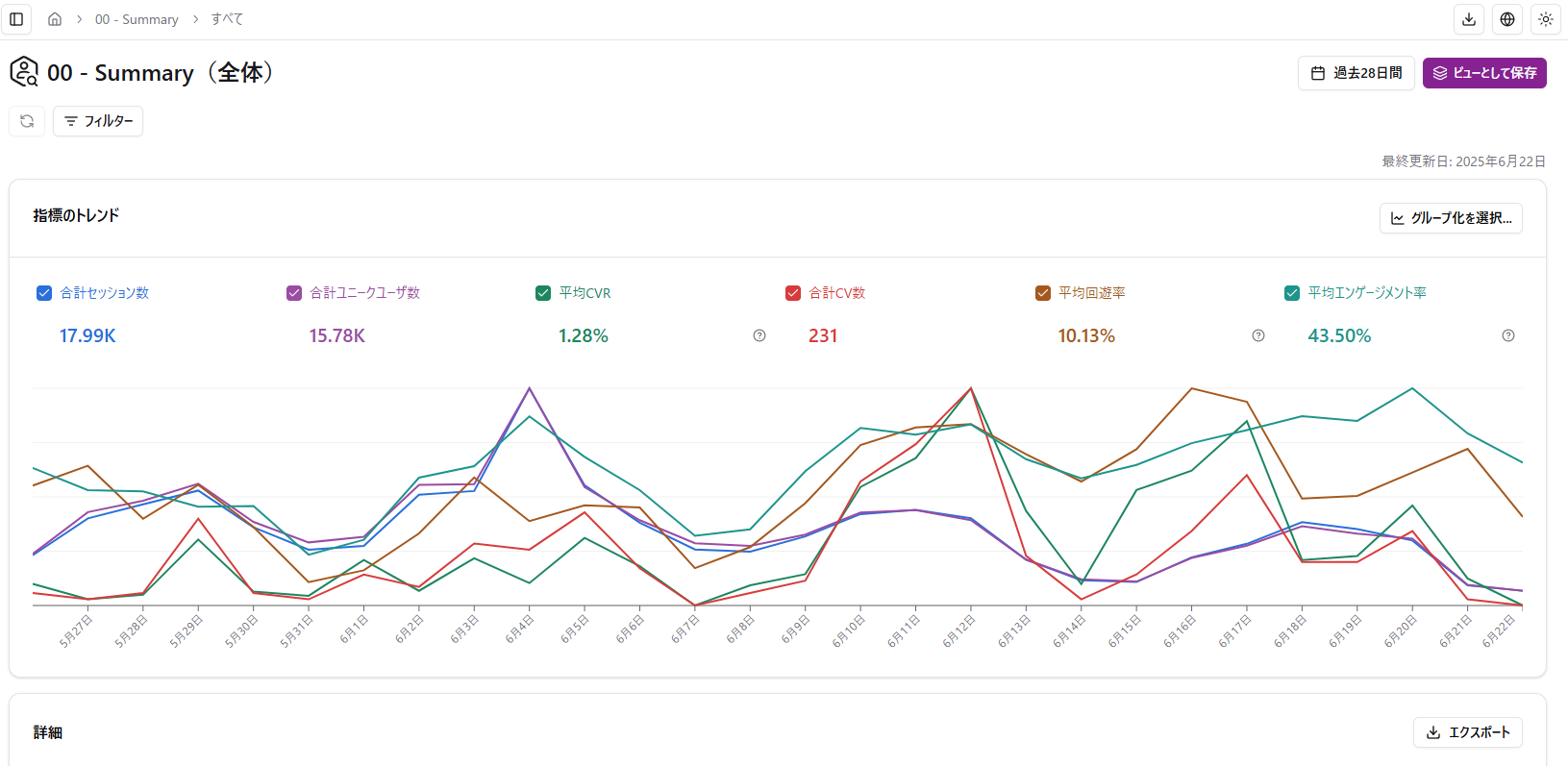
フィルターする条件を選んでから「ビューを保存」ボタンを押すことでビューが作成、保存されます。
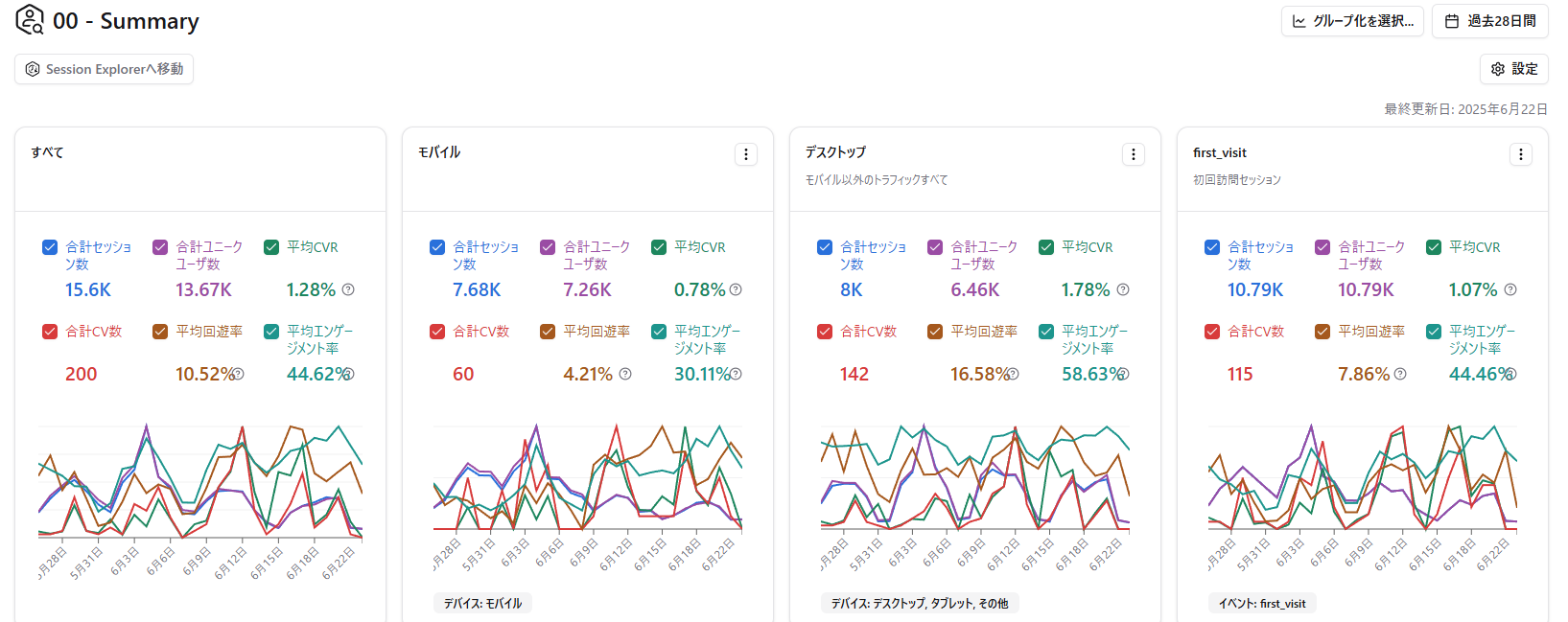
保存したビューはビュー一覧に表示されます。
➡️ カードをクリックすると詳細ページに移動できます。
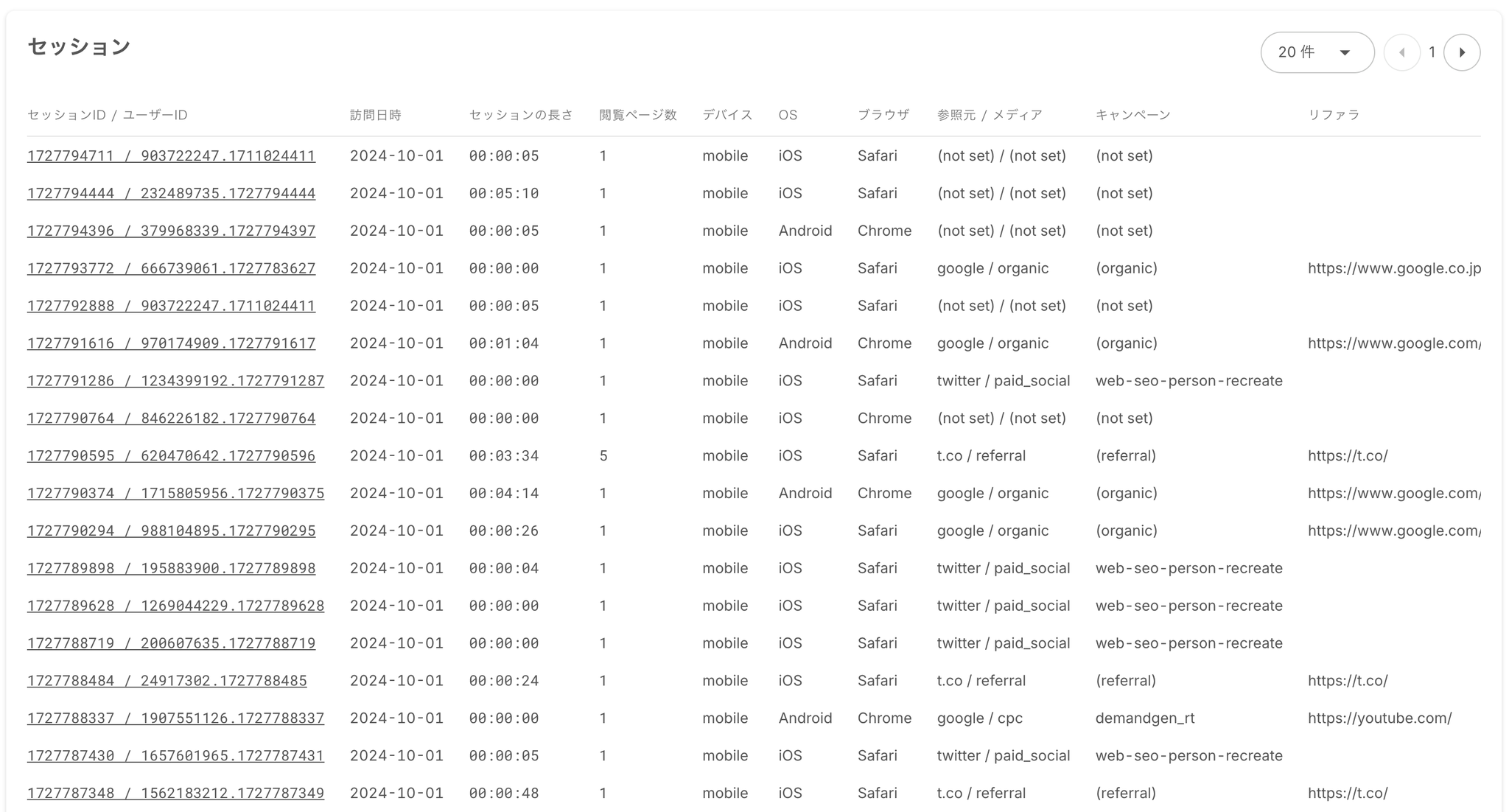
セッションの確認
Section titled “セッションの確認”各ビューのページの下部までスクロールすると該当するセッションの一覧を確認できます。「セッションID / ユーザーID」列のリンクから、Session Explorerに遷移できます。