
User Analyticsの活用
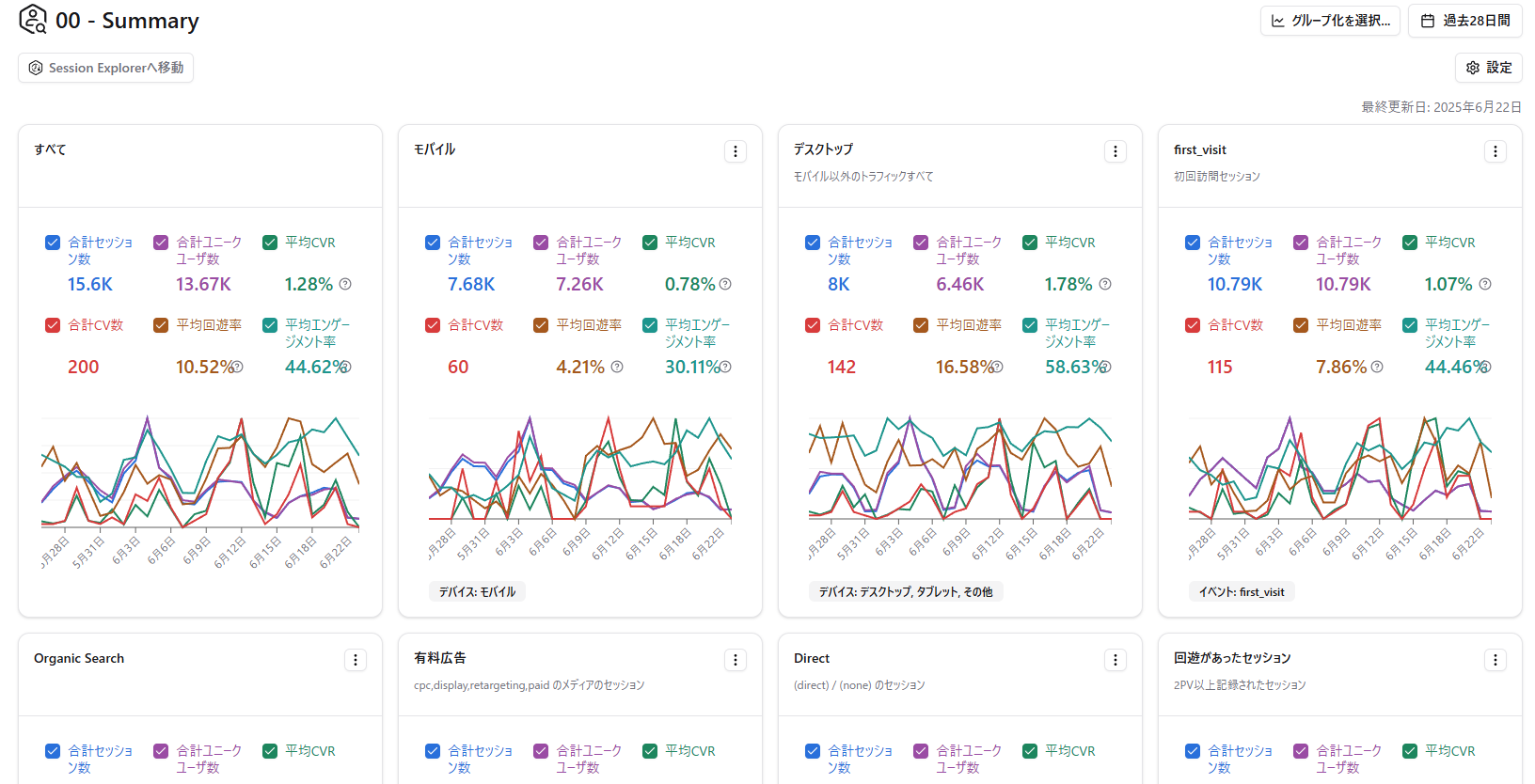
下図のように様々な分析軸の「ビュー」を作って並べることで、全体と特定条件のユーザーの行動差などをひと目で確認することができます。
はじめての方におすすめのビュー
Section titled “はじめての方におすすめのビュー”デバイス別ビュー
Section titled “デバイス別ビュー”デバイスに「モバイル」を指定したビューと「デスクトップ,タブレット,その他」を指定したビューを作ります。
回遊ありセッションのビュー
Section titled “回遊ありセッションのビュー”2ページ目URLに「httpを含む」を指定することで回遊があったセッションを抽出できます。
🔗 2ページ目URLとは、ランディングページの次にユーザーが訪問したURLのことです。
🤖 Amethystでは、異なるpage_locationパラメータであれば2ページ目と認識します。
コンバージョンが発生したセッションのビュー
Section titled “コンバージョンが発生したセッションのビュー”コンバージョンイベントをフィルターに指定することでコンバージョンが発生したセッションを抽出できます。
google / organic セッションのビュー
Section titled “google / organic セッションのビュー”参照元に「google」を設定し、メディアに「organic」を設定することで、Googleの自然検索結果からウェブサイトに訪れたユーザーのセッションを抽出することができます。
初回訪問セッションビュー
Section titled “初回訪問セッションビュー”訪問回数フィルターに1回(最小1回-最大1回)と設定することで、初めてウェブサイトを訪問したユーザーのセッションを特定し分析することができます。
ランディングページ別ビュー
Section titled “ランディングページ別ビュー”複数のランディングページがある場合におすすめです。
ランディングページ×2ページ目URLのビュー
Section titled “ランディングページ×2ページ目URLのビュー”CVRが高いランディングページをフィルターしたあと、2ページ目URLごとのビューを作成することで、どの回遊経路が成果を生んでいるのか分析できます。
セッションの個票を確認する
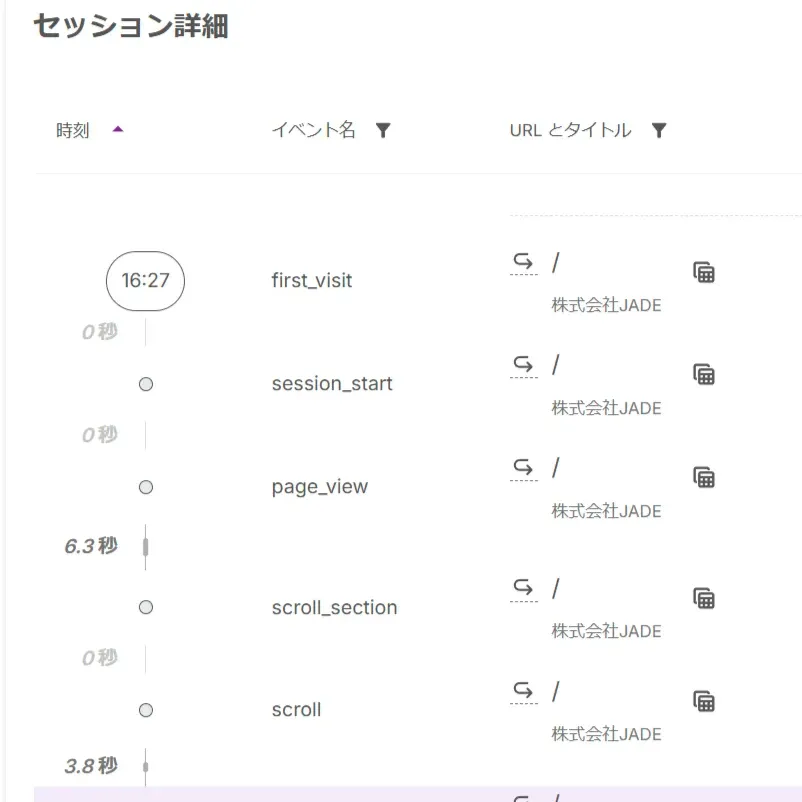
Section titled “セッションの個票を確認する”ビューを作成した後は、気になるセッションの個票(個別の詳細データ)を確認しましょう。
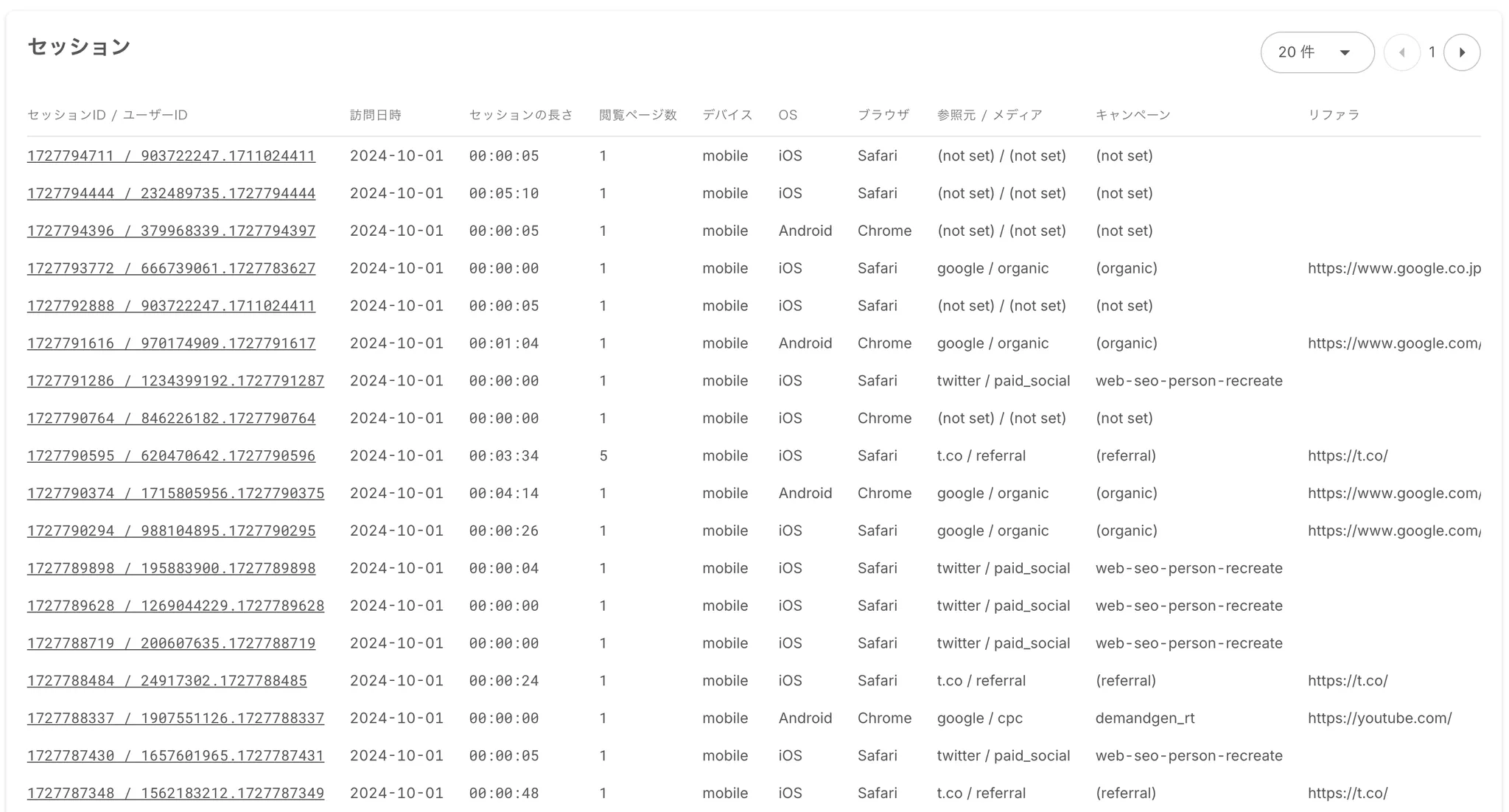
ビューのページの下部までスクロールすると該当するセッションの一覧を確認できます。「セッションID / ユーザーID」列のリンクから、Session Explorerに遷移できます。
URLグループを作成する
Section titled “URLグループを作成する”User AnalyticsではURLグループ機能を利用できます。複数のURLをまとめて1つのグループとして、ランディングページや2ページ目URLに対してURLグループを指定したフィルターを作成できます。
例1) 注力商品に絞ったデータを見たいので、その商品に関連するURLのグループを作る
例2) メディアサイトで記事一覧になっているカテゴリートップのURLグループを作る
例3) 男性向けコンテンツと女性向けコンテンツを分けるURLグループを作る